KI-Bild- und Videoerstellung
Upsampler: KI-Bild & Video Erstellung
Fünf Tools. Ein Workflow.
Von der ersten Eingabe bis zum fertigen Export – ohne zwischen Apps zu wechseln.
01 · Bildgenerierung
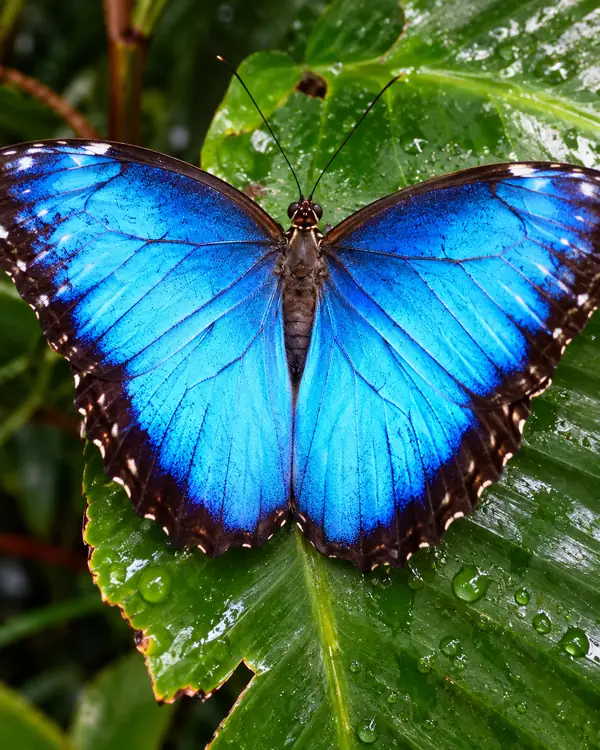
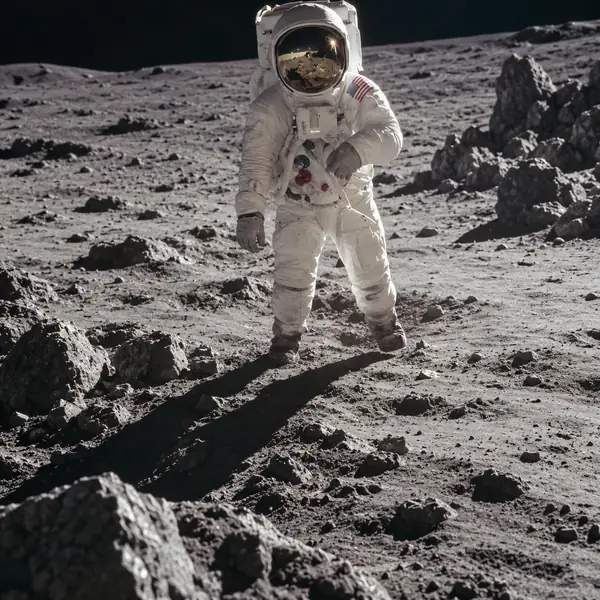
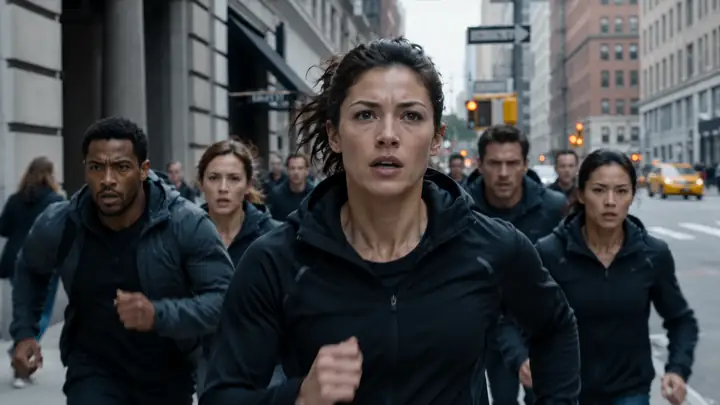
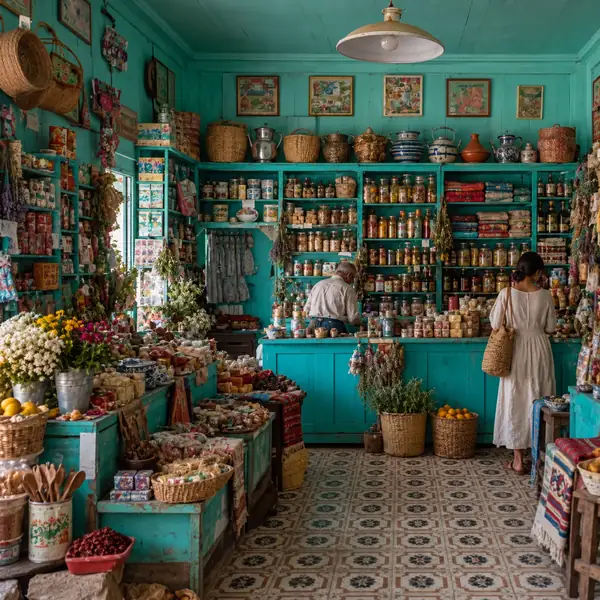
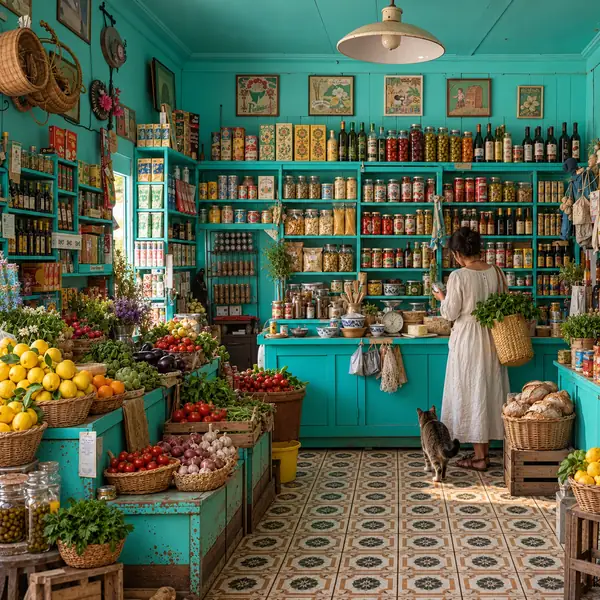
Bilder generieren mit den besten KI-Modellen der Welt
Generieren Sie völlig neue Bilder aus Textbeschreibungen und Referenzbildern. Entdecken Sie vielfältige Stile und Möglichkeiten, von fotorealistischen Porträts bis hin zu Illustrationen.
Bildmodelle entdecken
 ◀▶VorherNachher
02 · Bildhochskalierung
Bilder hochskalieren und verbessern mit KI
Erhöhen Sie die Bildauflösung und machen Sie feine Details sichtbar. Kreative Ansätze können neue Texturen hinzufügen, während eine originalgetreue Verbesserung das Bild schärft und Rauschen reduziert, ohne es stark zu verändern.
Bildhochskalierung entdecken
03 · Bildbearbeitung
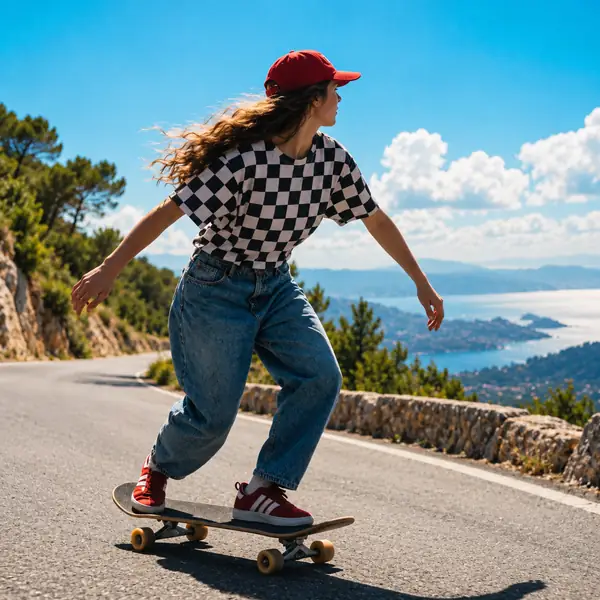
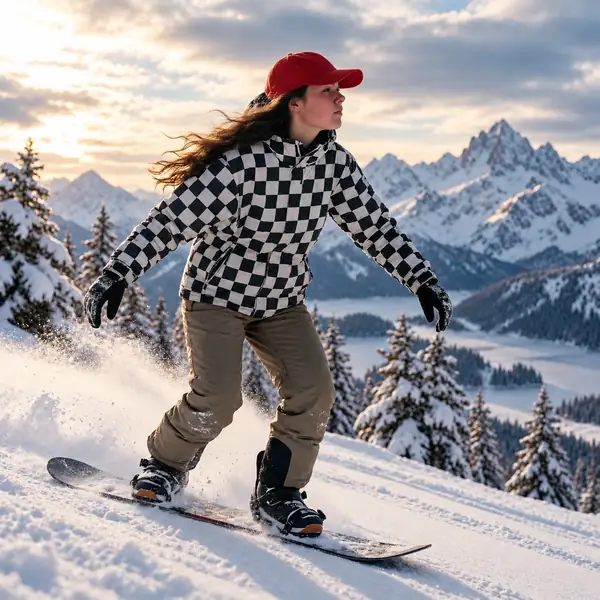
Bilder bearbeiten in voller Auflösung
Beschreibe eine Änderung per Text oder fokussiere einen bestimmten Bereich, während der Rest des Bildes unverändert bleibt. Erweitere eine Komposition, ändere ihren Hintergrund, entferne ein Objekt oder füge etwas Neues hinzu.
Bildbearbeitung entdecken
 ◀▶VorherNachher
04 · Videogenerierung
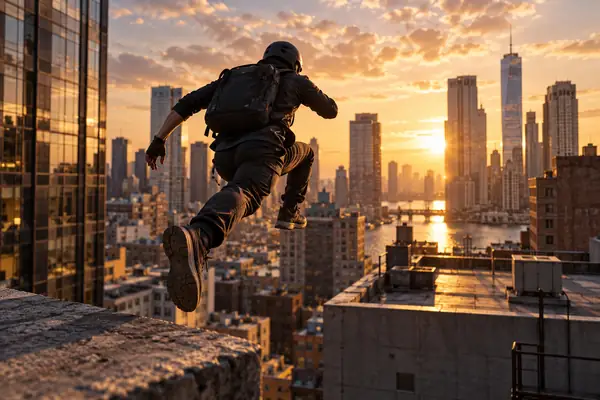
KI-Videogenerierung ganz einfach
Erstelle ein Video aus einer schriftlichen Idee oder nutze ein Bild als Ausgangspunkt für Bewegung. Wähle einen Ansatz, der zur Szene passt, und führe die Idee anschließend durch deinen Workflow.
Videogenerierung entdecken
05 · Video-Upscaling
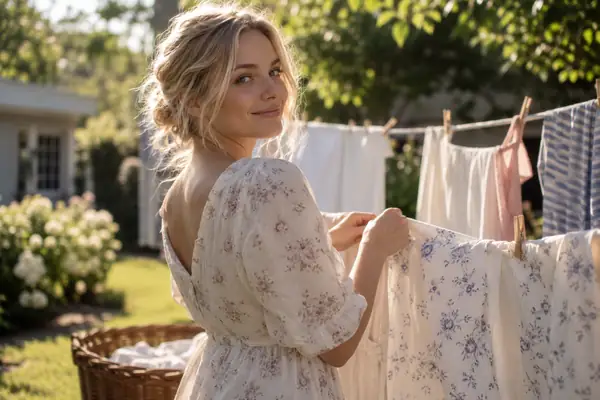
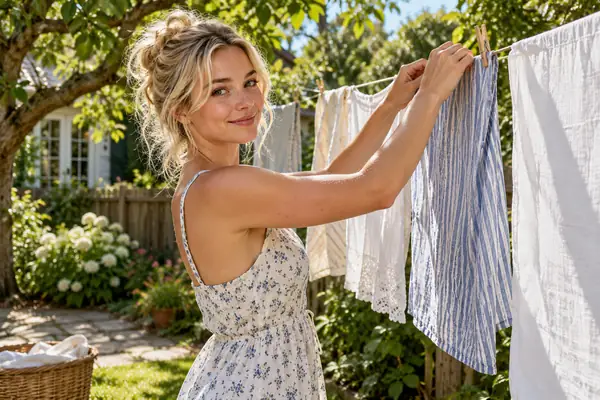
Videos hochskalieren auf gestochen scharfes 4K
Verbessere die Videoauflösung und bringe mehr Klarheit in Kanten und Texturen einer bewegten Szene. Das Ziel ist ein schärferes Bild, das sich von Frame zu Frame weiterhin natürlich anfühlt.
Video-Upscaling entdecken
 ◀▶VorherNachher
Für Kreative im Arbeitsalltag gemacht
Einblicke in kreative Arbeitsabläufe.
„Ein zentraler Ort, um aus einer ersten Idee ein ausgefeilteres Bild zu machen.“
„Verschiedene visuelle Richtungen erkunden, ohne den gesamten Workflow zu ändern.“
„Das Original und die verbesserte Version direkt nebeneinander vergleichen.“
„Ein vorhandenes Bild in eine neue Umgebung versetzen, ohne die ursprüngliche Idee zu verändern.“
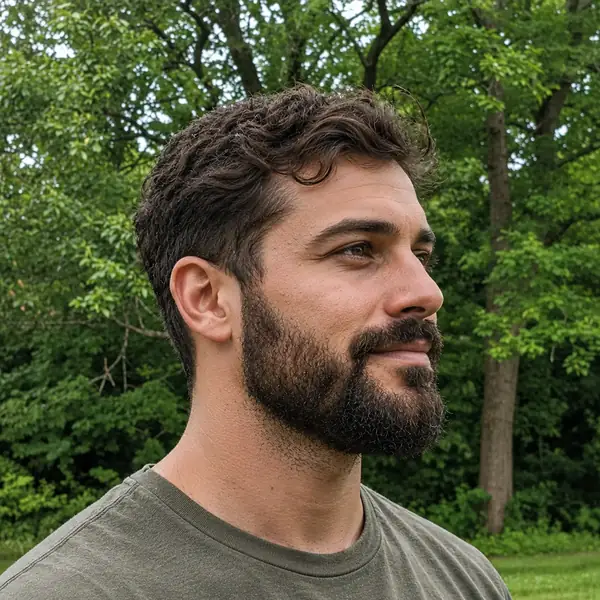
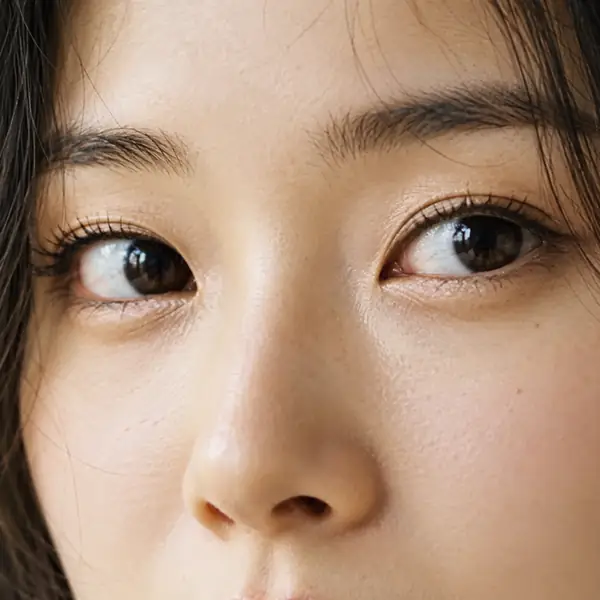
Realistische Porträts hochskalieren
Entdecken Sie feinere Hauttexturen, klarere Gesichtszüge und natürlichere Porträtdetails. Wenn die genaue Identität einer realen Person erhalten bleiben muss, wählen Sie einen Ansatz, der dem Original treu bleibt.
 ◀▶VorherNachher
 ◀▶VorherNachher
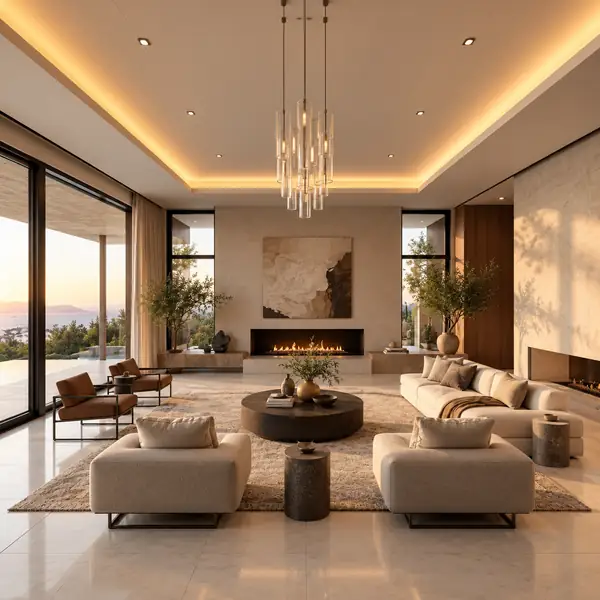
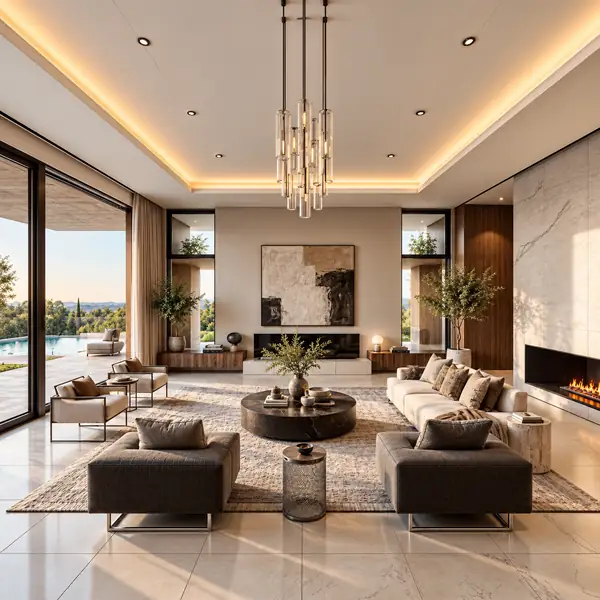
Architekturbilder aufwerten
Bringen Sie Innenraumkonzepte, Architekturbilder und Renderings gestochen scharf zur Geltung. Vergleichen Sie, wie zusätzliche Definition Oberflächen, Beleuchtung, Ornamente und den Eindruck eines gesamten Raums verändert.
 ◀▶VorherNachher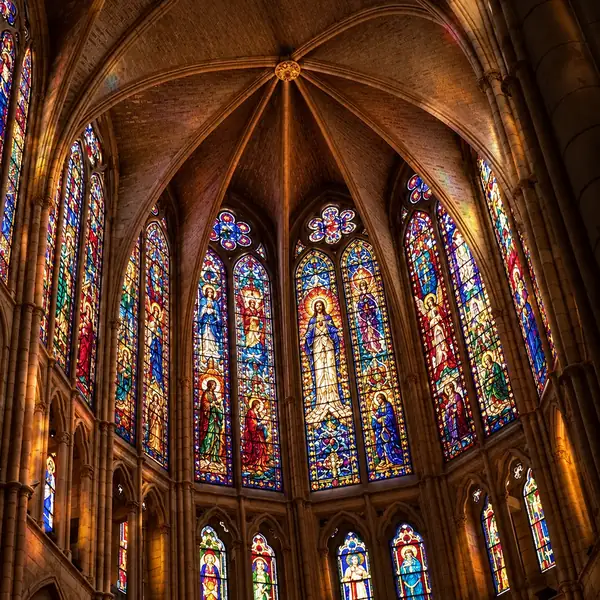
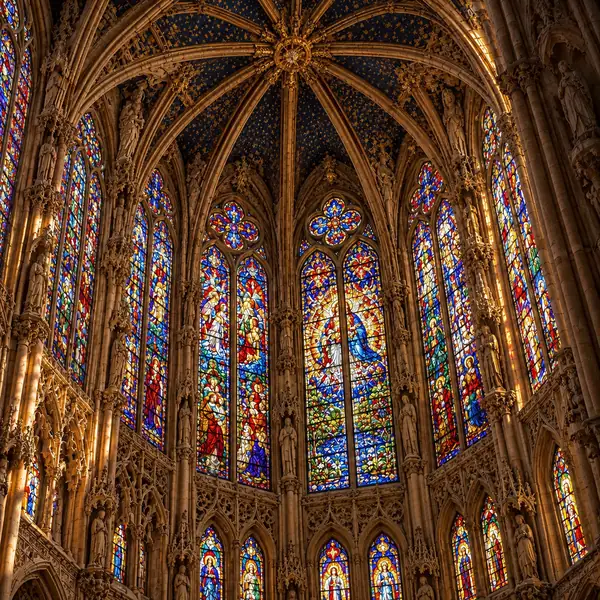 ◀▶VorherNachher
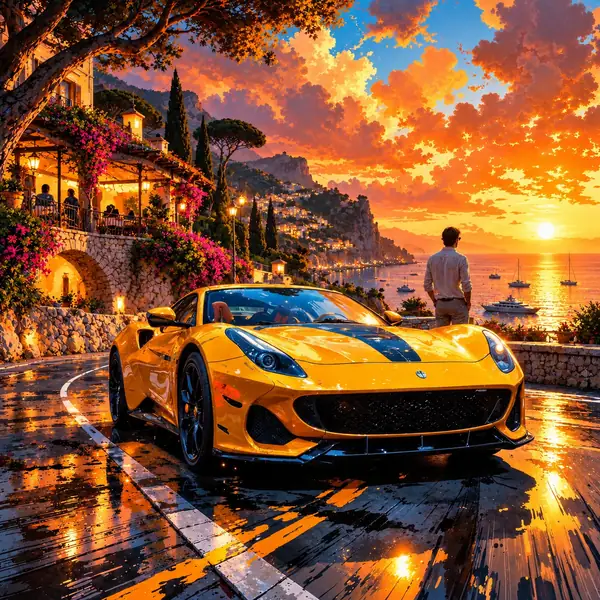
Anime-Szenen und digitale Illustrationen verbessern
Verleihen Sie illustrierten Szenen schärfere Linien, zusätzliche Texturen und lebendige Farben – und berücksichtigen Sie dabei, welche Teile der ursprünglichen Komposition Sie bewahren möchten.
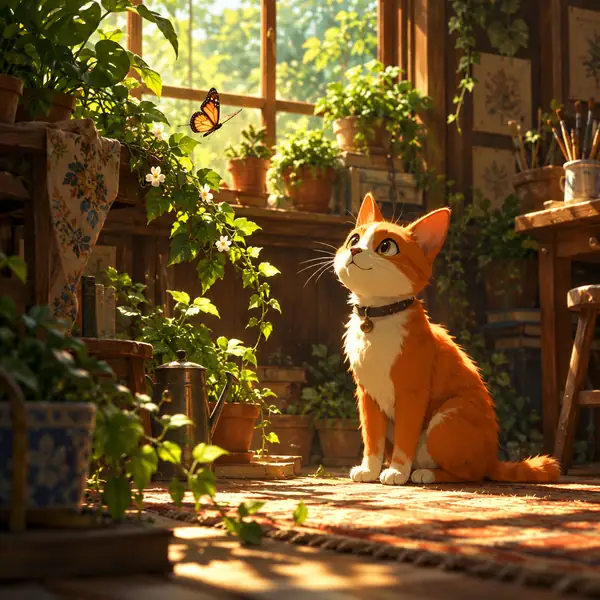
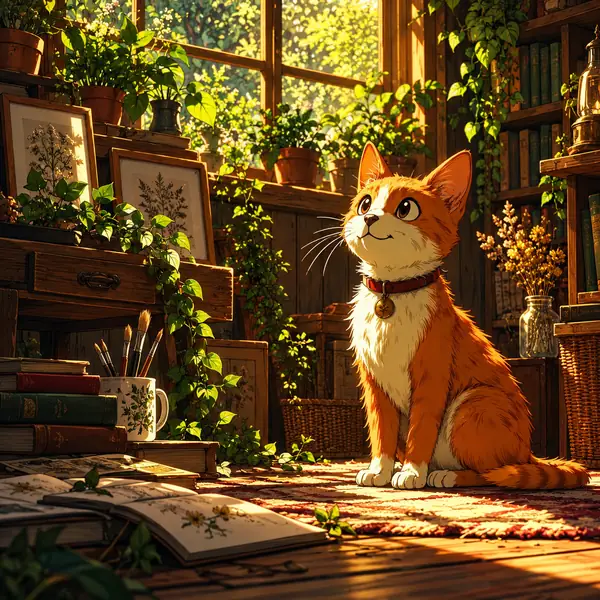 ◀▶VorherNachher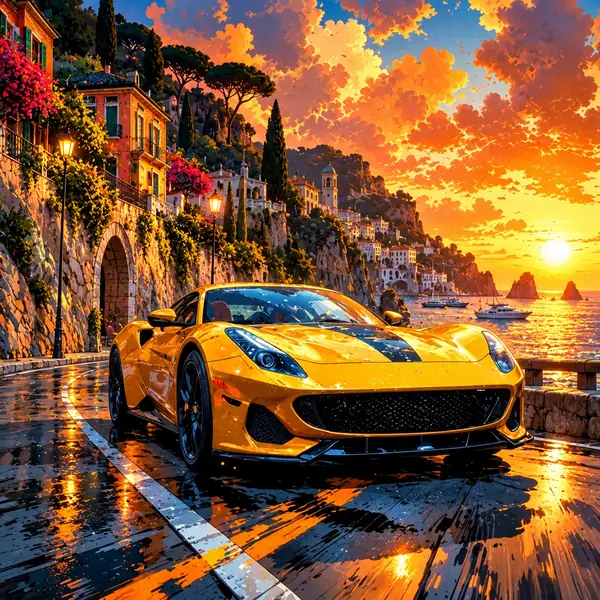
 ◀▶VorherNachher
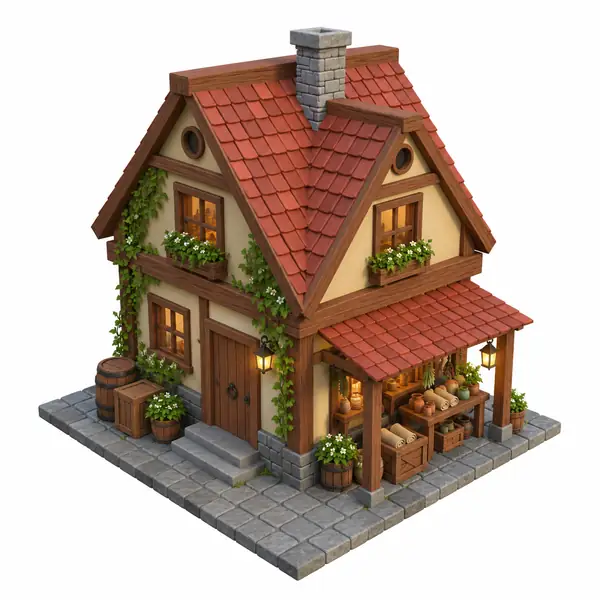
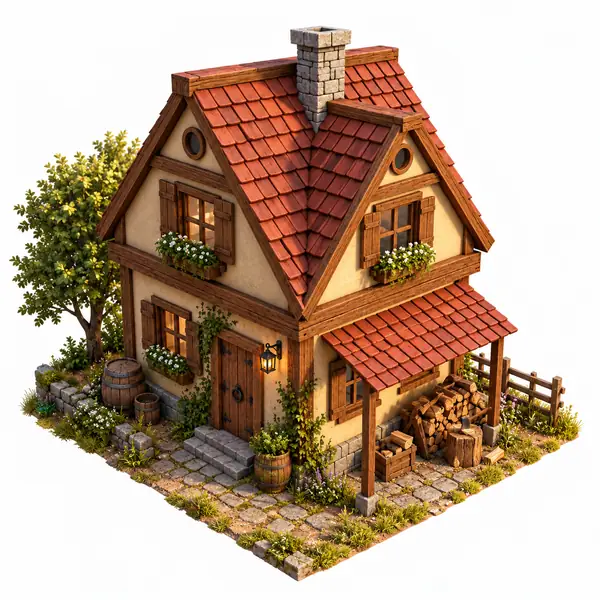
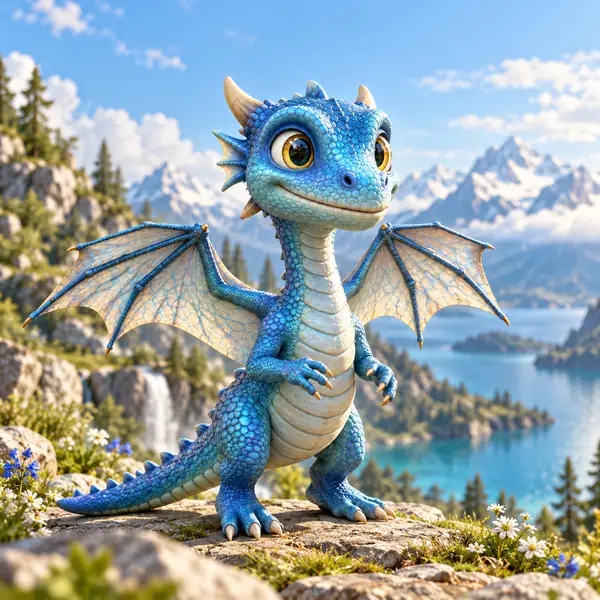
Spielelemente und Grafiken hochskalieren
Verleihen Sie stilisierten Elementen klarere Materialien und feine Details – ganz gleich, ob Sie ein architektonisches Requisit oder ein Charakterdesign verfeinern.
 ◀▶VorherNachher
 ◀▶VorherNachher
Bilder mit Text hochskalieren
Wenn Symbole und Schriftzüge wichtig sind, ist die Bewahrung ihrer Formen ebenso entscheidend wie die Schärfung des umliegenden Bildes. Vergleichen Sie feine dekorative Markierungen und größere gedruckte Schriften.
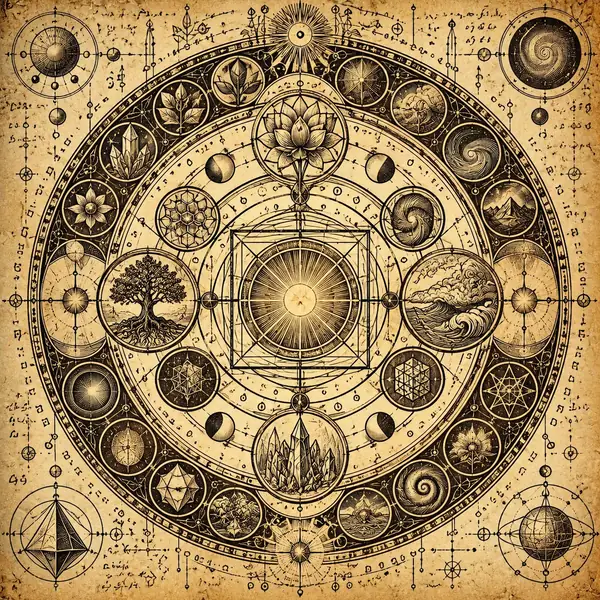
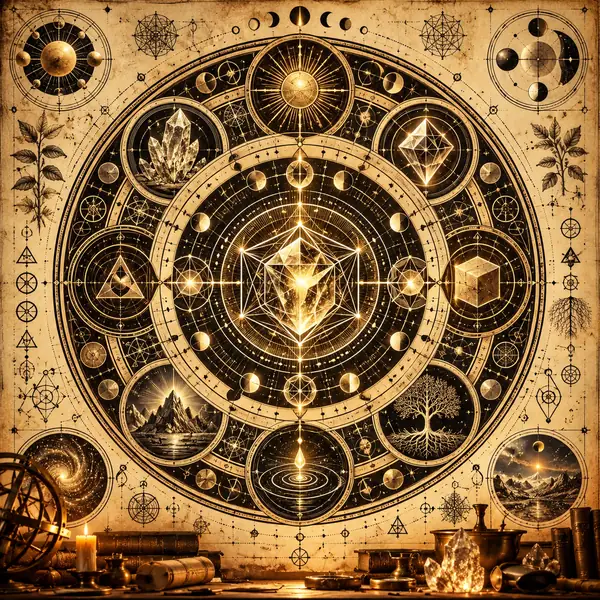 ◀▶VorherNachher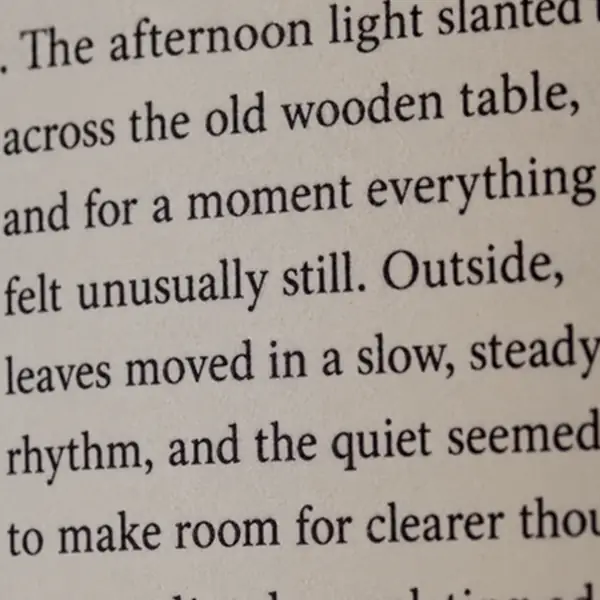
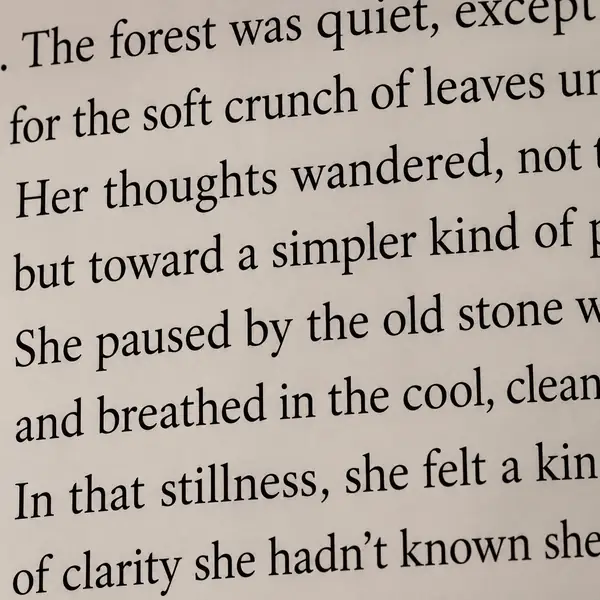 ◀▶VorherNachher
Bilder und Videos erstellen und verbessern
Setze Bild- und Videoideen in einem Workflow um. Starte mit einem Prompt, erkunde eine visuelle Richtung, verbessere ein vorhandenes Bild oder nimm eine gezielte Änderung vor – alles online, ohne hier Software installieren zu müssen.
Jetzt erstellenHäufig gestellte Fragen
Was kann ich mit Upsampler machen?
Entdecke Bildgenerierung und -bearbeitung, die Hochskalierung von Bildern und Videos sowie die Videoerstellung in einem kreativen Workflow.
Wie fange ich an?
Beschreibe eine Idee im Prompt oben, wähle eine der Beispielideen aus oder entscheide dich für die Bildoption. Anschließend geht es auf der Erstellungsplattform weiter.
Kann ich mit einem vorhandenen Bild arbeiten?
Über die Bildoption gelangst du zur Plattform. Dort kannst du prüfen, welche Upload- und Bearbeitungswerkzeuge verfügbar sind.
Kann ich meine kreative Richtung ändern?
Beginne mit einem anderen Prompt oder Beispiel und erkunde dann die verfügbaren Optionen auf der Erstellungsplattform.
Was, wenn das Ergebnis nicht meinen Vorstellungen entspricht?
Versuche es mit einer genaueren Beschreibung oder einem anderen Ausgangsbild. Bei Fragen zu einem abgeschlossenen Auftrag informiere dich über die Richtlinien der Plattform.
Kann ich die Ergebnisse kommerziell nutzen?
Lies die aktuellen Nutzungsbedingungen der Erstellungsplattform und gegebenenfalls die Bedingungen des verwendeten Modells, bevor du ein Ergebnis kommerziell nutzt.
Wie viel Einfluss habe ich auf das Ergebnis?
Deine Beschreibung und der gewählte Ausgangspunkt geben die Richtung vor. Welche Einstellungen verfügbar sind, hängt davon ab, welches Werkzeug du anschließend auswählst.
Was kann ich hochladen?
Prüfe auf der Erstellungsplattform, welche Dateitypen und Größenbeschränkungen aktuell für Uploads gelten.
Gibt es eine API?
Informationen zum Entwicklerzugang und zu Integrationen findest du in der aktuellen Dokumentation der Erstellungsplattform.