Bildvergrößerung

Kann ein kostenloser KI-Bild-Upsampler Ihrem Foto helfen?

Wer nach einem kostenlosen KI-Bild-Upsampler sucht, hat meist ein kleines Foto, das beim Vergrößern unscharf wirkt. Upsampler hilft Ihnen, den Ablauf zu verstehen, bevor Sie ein Tool ausprobieren: Wählen Sie eine geeignete Ausgangsdatei, prüfen Sie das Ergebnis genau und informieren Sie sich über die aktuellen Nutzungsbedingungen des verlinkten Angebots.

Aktuelle Nutzungsbedingungen prüfen

Was ein Bild-Upsampler nicht versprechen kann

Ein Upsampler kann ein vergrößertes Bild detailreicher erscheinen lassen, aber keine Informationen wiederherstellen, die in der Ausgangsdatei nie erfasst wurden. Diese Grenzen sind wichtiger als eine eindrucksvolle Vorher-nachher-Vorschau.

Ein garantiert kostenloses Ergebnis

Diese Seite verarbeitet keine Bilder. Für das über die Schaltfläche aufgerufene Angebot können sich Zugangsbedingungen und Nutzungslimits ändern; außerdem können kostenpflichtige Funktionen angeboten werden.

AlternativePrüfen Sie die aktuellen Nutzungsbedingungen des Angebots, bevor Sie ein Bild hochladen oder sich auf eine kostenlose Nutzung verlassen.

Perfekte Wiederherstellung winziger Schrift

KI kann plausibel aussehende Buchstabenformen erfinden, wenn Text im Original zu klein oder zu unscharf ist, um ihn zu lesen.

AlternativeÜbernehmen Sie wichtige Formulierungen aus der Originalquelle, statt generierte Buchstaben als originalgetreue Kopie zu betrachten.

Eine Lösung für starke Bewegungsunschärfe

Wenn sich das Motiv bei der Aufnahme bewegt hat, stehen einem Upsampler nur wenige verlässliche Kanteninformationen zur Verfügung.

AlternativeVerwenden Sie eine schärfere Ausgangsdatei, falls vorhanden, und vergleichen Sie deren vergrößerte Version.

Ein Beleg für die Echtheit eines Fotos

Hinzugefügte Strukturen können überzeugend aussehen, ohne tatsächliche Details der fotografierten Szene wiederzugeben.

AlternativeBewahren Sie die Originaldatei auf und kennzeichnen Sie eine verbesserte Version, wenn Genauigkeit wichtig ist.

So gehen Sie bei einer KI-Hochskalierung vor

Drei Prüfungen helfen Ihnen, den Überblick zu behalten – ob Sie ein Webbild oder einen größeren Druck vorbereiten.

Beginnen Sie mit dem besten Original

Wählen Sie die hochwertigste verfügbare Kopie. Vermeiden Sie einen Screenshot einer komprimierten Vorschau, wenn das Originalfoto verfügbar ist; wiederholte Komprimierung lässt einem Upsampler weniger verlässliche Details.

Beschreiben Sie, was erhalten bleiben muss

Benennen Sie wichtige Merkmale, etwa die Gesichtszüge einer Person, die Form eines Produkts oder die Farben einer Szene. Eine klare Vorgabe hilft Ihnen, das Ergebnis zu beurteilen, garantiert aber nicht, dass diese Merkmale erhalten bleiben.

Vergleichen Sie in der tatsächlichen Anzeigegröße

Prüfen Sie Kanten, Haut, Stoff, Schrift und sich wiederholende Muster. Legen Sie das Original neben das Ergebnis, damit eine ansprechende neue Textur keine veränderten Objekte oder verzerrten Details verdeckt.
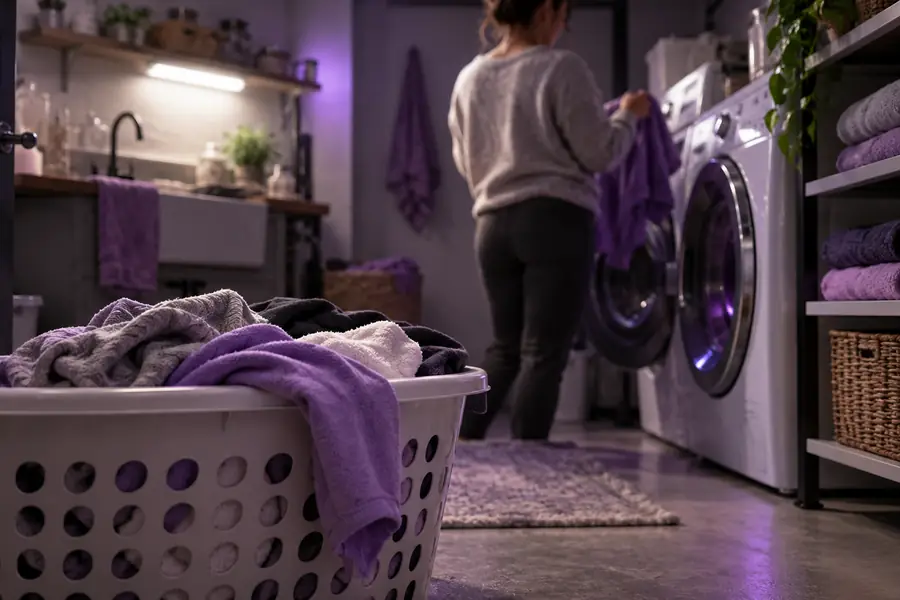
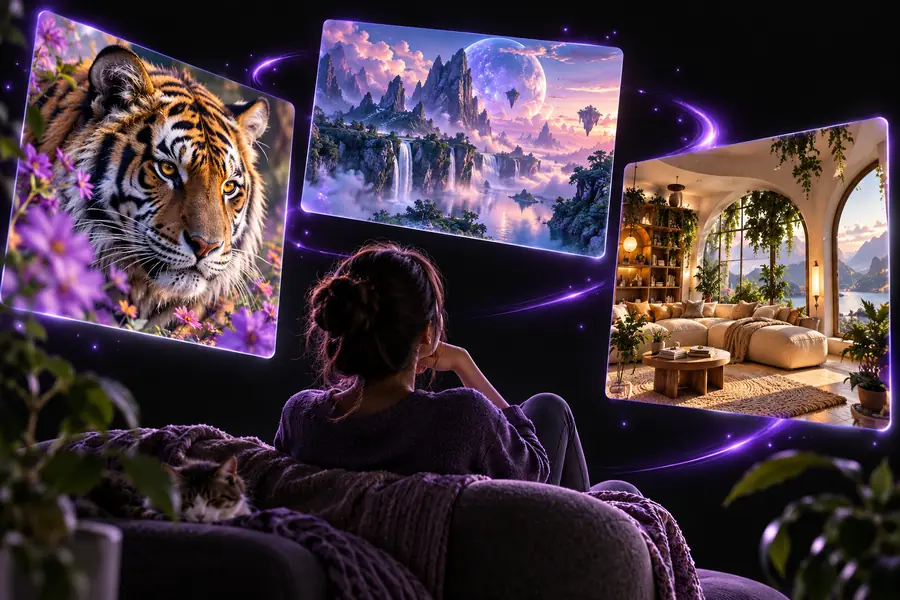
Betrachten Sie einen Vorher-nachher-Vergleich genau

Ein visueller Vergleich kann zeigen, wo Details schärfer erscheinen. Er kann aber nicht belegen, dass jede neue Kante oder Textur bereits im Original vorhanden war.

Vorher

Wäscheszene vor der visuellen Verbesserung
Wäscheszene mit verbesserten Bilddetails
Nachher

Veranschaulichender Vergleich, kein garantiertes Ergebnis des verlinkten Angebots. Vergleichen Sie feine Muster und Objektkanten ebenso wie die Gesamtschärfe.

Stimmen Sie die Methode auf das Bild ab

Welcher Upsampler-Workflow sinnvoll ist, hängt davon ab, wofür das Bild nach der Vergrößerung benötigt wird.

Onlinehändler

Ein kleines Produktfoto muss größer dargestellt werden, ohne dass sich die Verpackung verändert.

Prüfen Sie das Etikett anhand des Originals. Wenn es eigentlich um eine Bereinigung statt um eine Vergrößerung geht, nutzen Sie Bildbearbeitung.

Upsampler KI-Bildeditor

Familienarchivar

Ein älteres Porträt hat eine begrenzte Auflösung und einige undeutliche Gesichtszüge.

Bewahren Sie den Scan auf und betrachten Sie neu definierte Gesichtsdetails als Interpretation, nicht als wiedergewonnene Belege.

Wie kann man ein Bild mit KI hochskalieren?

Content-Creator

Eine kleine Illustration benötigt mehr Platz in einem Layout.

Vergleichen Sie die vergrößerte Illustration mit einem neu generierten Bild, bevor Sie entscheiden, welches die ursprüngliche Komposition besser bewahrt.

Upsampler KI-Bildgenerator

KI-Hochskalierung im Vergleich zur herkömmlichen Größenänderung

Beide Verfahren erzeugen ein größeres Bild. Der Unterschied liegt darin, wie sie die neuen Pixel füllen. Das beeinflusst, worauf Sie bei der Prüfung achten sollten.

Herkömmliche Größenänderung KI-gestützte Hochskalierung
1

Wie Pixel hinzugefügt werden

Herkömmliche Größenänderung

Interpoliert anhand benachbarter Pixel.

KI-gestützte Hochskalierung

Sagt Details anhand erlernter Bildmuster voraus.

2

Neu wirkende Textur

Gewöhnliche Größenänderung

Meist begrenzt; Unschärfe kann bestehen bleiben.

KI-gestütztes Upscaling

Kann plausible Texturen hinzufügen, die nicht erfasst wurden.

3

Quellentreue

Gewöhnliche Größenänderung

Erfindet seltener ein neues Merkmal.

KI-gestütztes Upscaling

Erfordert eine Prüfung auf veränderte Merkmale.

4

Kleine Schrift

Gewöhnliche Größenänderung

Bleibt oft weich oder unleserlich.

KI-gestütztes Upscaling

Kann schärfer wirken und dabei ungenau werden.

5

Bester Vergleich

Gewöhnliche Größenänderung

Größe und sichtbare Unschärfe prüfen.

KI-gestütztes Upscaling

Größe, Artefakte und Inhaltsänderungen prüfen.

6

Wann es sinnvoll ist

Gewöhnliche Größenänderung

Wenn eine vorhersehbare Vergrößerung am wichtigsten ist.

KI-gestütztes Upscaling

Wenn eine verbesserte wahrgenommene Detailgenauigkeit eine sorgfältige Prüfung wert ist.

Testen Sie einen Bild-Workflow mit klaren Erwartungen

Bringen Sie Ihr Ausgangsbild auf die nächste Stufe

Die Aktion von Upsampler öffnet eine externe Seite. Prüfen Sie dort, welche Bildtools und Nutzungsbedingungen aktuell verfügbar sind, und vergleichen Sie jedes Ergebnis mit Ihrem Original, bevor Sie es verwenden.

  • Originaldatei behalten
  • Text und feine Details prüfen
  • Aktuelle Nutzungsbedingungen prüfen

FAQ

Diese Seite erklärt, wie das Hochskalieren von Bildern funktioniert, verarbeitet aber selbst keine Dateien. Die Aktion öffnet eine externe Seite. Prüfen Sie dort die aktuell verfügbaren Tools und Bedingungen, bevor Sie ein Bild hochladen.

Ein Upsampler kann Details vorhersagen, die ein vergrößertes Bild klarer wirken lassen. Vorhergesagte Details belegen jedoch nicht, was die Kamera ursprünglich aufgenommen hat. Bewahren Sie daher das Ausgangsbild zum Vergleich auf.

Sie können ein vergrößertes Bild mit Text prüfen, doch besonders kleine oder unscharfe Buchstaben können verzerrt werden. Gleichen Sie wichtige Texte mit einem verlässlichen Original ab und ersetzen Sie sie manuell, wenn der genaue Wortlaut zählt.

Verwenden Sie eine herkömmliche Größenänderung, wenn Sie vor allem größere Abmessungen benötigen und erfundene Details vermeiden möchten. Ziehen Sie KI-gestützte Hochskalierung in Betracht, wenn es auf eine schärfere Bildwirkung ankommt. Prüfen Sie das Ergebnis anschließend auf Veränderungen an Gesichtern, Objekten und Mustern.

Jetzt erstellen
Jetzt erstellen