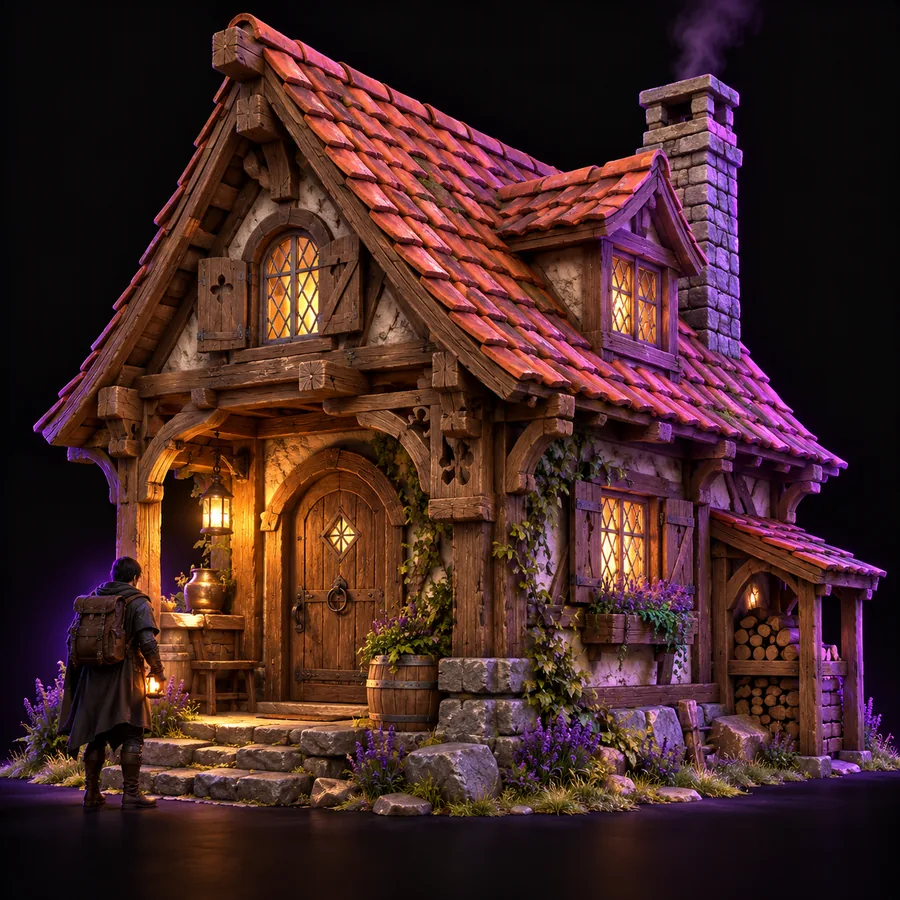
Vom Standbild zur Bewegung

Verwandle ein Standbild mit Upsampler Bild-zu-Video in Bewegung

Bei Upsampler Bild-zu-Video steht am Anfang eine einfache Frage: Was soll sich bewegen, und was muss gleich bleiben? Verwende ein klares Ausgangsbild und eine kurze Bewegungsbeschreibung. Prüfe dann, welche Eingaben das Zieltool unterstützt, bevor du dich auf ein Ergebnis festlegst.

Bild-Upload-Optionen beim Zieltool prüfen
Upsampler-Landingpage-Grafik als visueller Ausgangspunkt
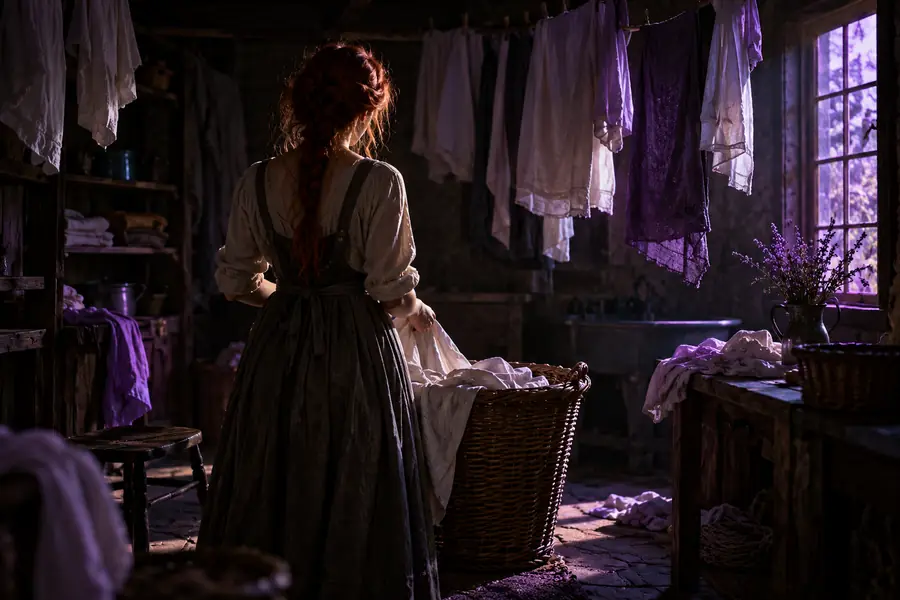
Wäscheszene vor einer visuellen Bearbeitung Dieselbe Wäscheszene nach einer visuellen Bearbeitung

Was diese Variante ist

Eine Bild-zu-Video-Beschreibung kombiniert ein Ausgangsbild mit Anweisungen für Bewegungen im Zeitverlauf. Das Standbild dient als visuelle Referenz; die Beschreibung legt die gewünschte Veränderung fest.

  • Originalbild
  • Bearbeitetes Bild

Dieser Schieberegler vergleicht zwei Standbilder, kein generiertes Video. Nutze ihn, um Veränderungen am Bildausschnitt und an Details zu erkennen, die du über bewegte Einzelbilder hinweg kontrollieren möchtest.

Warum aus einem Bild ein Video machen?

Bewegung kann eine Atmosphäre oder Handlung vermitteln, die ein einzelnes Bild offenlässt. Entscheide vor dem Schreiben der Beschreibung, ob sich das Motiv, die Kamera oder beides bewegen soll.

Porträtgestalter

Ein fertiges Charakterporträt braucht eine dezente Kopfdrehung, ohne dass sich die Identität der Figur verändert.

Behalte Gesicht und Kleidung als feste Bezugspunkte bei und fordere nur eine kleine, gut erkennbare Bewegung an. Für eine andere Art der Umwandlung zeigt Upsampler Bild-zu-3d, wie sich aus einem Standbild ein räumliches Konzept entwickeln lässt.

Upsampler Bild-zu-3d

Produktpräsentation

Ein Produktfoto braucht für eine Präsentation eine langsame Kamerabewegung.

Beschreibe die Kamerafahrt getrennt vom Objekt und prüfe die Kanten auf Verzerrungen. Anders als bei Bewegung geht es bei Upsampler Bild-zu-3d darum, Tiefe und Ansichten rund um das Motiv zu durchdenken.

Upsampler Bild-zu-3d

Szenengestalter

In einer Landschaftsillustration sollen Wolken vorbeiziehen, während die Gebäude unbewegt bleiben.

Benennen Sie den Bereich, der sich bewegen soll, und legen Sie ausdrücklich fest, dass die Architektur unverändert bleibt. Wenn das Ziel ein navigierbares Objekt statt eines Clips ist, behandelt Upsampler Bild zu 3D diese separate Frage nach Eingabe und Ausgabe.

Upsampler Bild zu 3D
Der Tool-Block

Nutzen Sie diese Planungstabelle, um zu unterscheiden, was das Standbild vorgibt und was Sie in der Bewegungsanweisung festlegen müssen. Sie beschreibt den Arbeitsablauf, nicht garantiert verfügbare Steuerelemente oder Formate am Ziel.

Ausgangsbild Bewegungsanweisung
1

Motiv

Ausgangsbild

Zeigt, wer oder was zu sehen ist.

Bewegungsanweisung

Benennt das Motiv, das sich bewegen soll.

2

Bildkomposition

Ausgangsbild

Legt den anfänglichen Bildausschnitt fest.

Bewegungsanweisung

Legt fest, ob der Bildausschnitt unverändert bleiben oder sich verschieben soll.

3

Hintergrund

Ausgangsbild

Zeigt die Umgebung und sichtbare Objekte.

Bewegungsanweisung

Benennt, was unbewegt bleiben muss.

4

Handlung

Ausgangsbild

Kann einen möglichen nächsten Moment andeuten.

Bewegungsanweisung

Beschreibt die beabsichtigte Aktion ausdrücklich.

5

Kamera

Ausgangsbild

Gibt eine Ausgangsperspektive vor.

Bewegungsanweisung

Fordert einen Schwenk, eine Kamerafahrt nach vorn oder eine statische Ansicht an.

6

Konsistenz

Ausgangsbild

Zeigt sichtbare Details, die erhalten bleiben sollen.

Bewegungsanweisung

Benennt Details, die über mehrere Einzelbilder hinweg zu prüfen sind.

Spezifikationstabelle: Beispiele für Bewegungsanweisungen

Dies sind weiterhin Referenzbilder mit vorgeschlagenen Eingaben, keine Vorschauen generierter Clips. Eine hilfreiche Anweisung für die Bild-zu-Video-Umwandlung nennt eine Hauptbewegung und mindestens ein Detail, das erhalten bleiben soll.

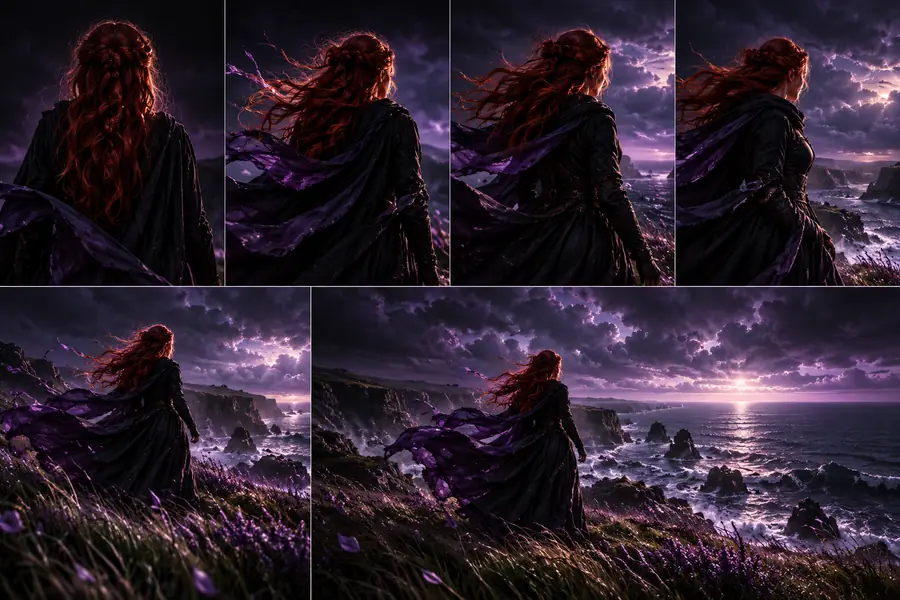
  • Erstes Standbild als Referenz für eine geplante Bewegungsbeschreibung Kamerabewegung
    Eingabe: Referenzbild 01. Anweisung: Eine sanfte Kamerafahrt nach vorn hinzufügen und dabei die Form des Hauptmotivs bewahren. Vorgeschlagene Eingabe, kein Videoergebnis
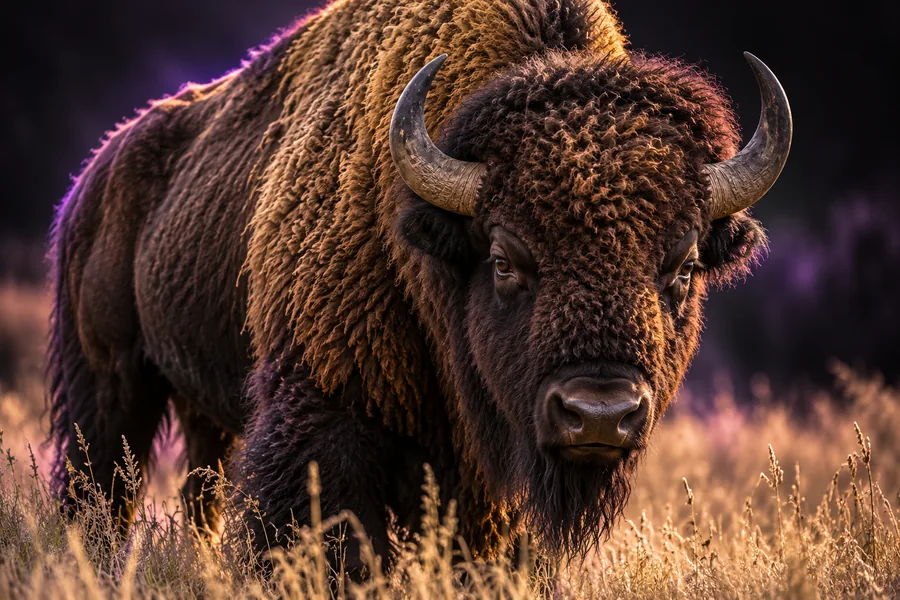
  • Zweites Standbild als Referenz für eine geplante Bewegungsbeschreibung Bewegung des Motivs
    Eingabe: Referenzbild 02. Anweisung: Dem Hauptmotiv eine dezente Bewegung hinzufügen; die umgebende Bildkomposition stabil halten. Vorgeschlagene Eingabe, kein Videoergebnis
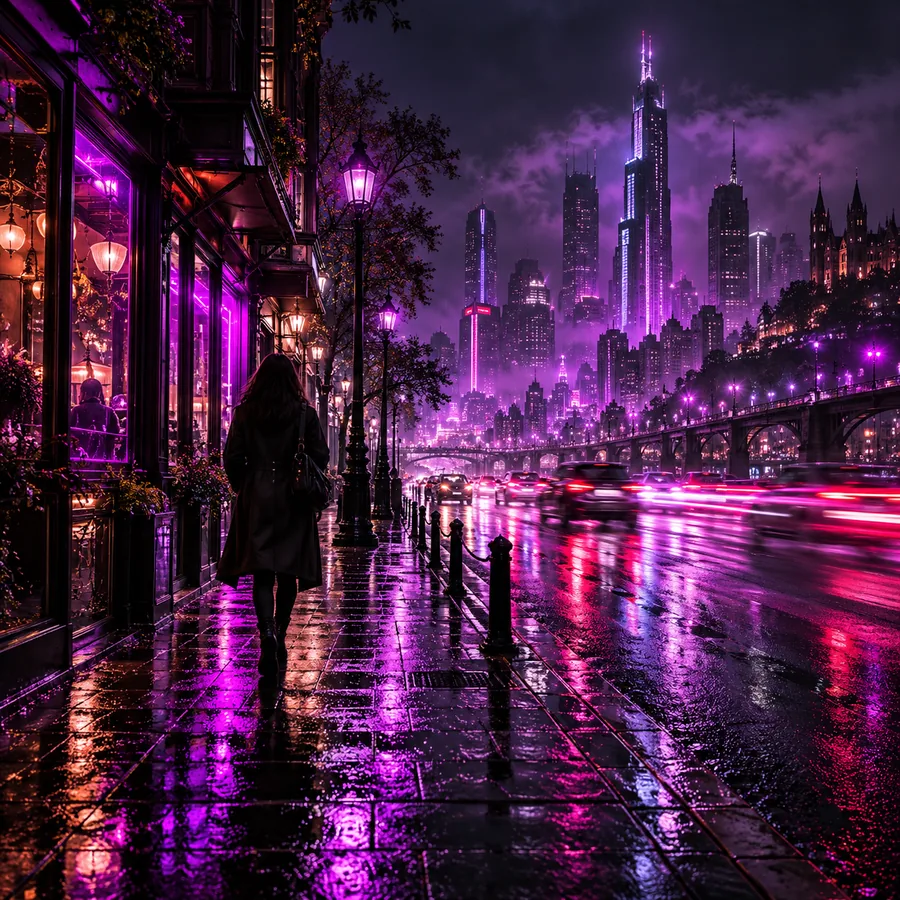
  • Drittes Standbild als Referenz für eine geplante Bewegungsbeschreibung Szenendetails
    Eingabe: Referenzbild 03. Anweisung: Nur untergeordnete Szenendetails animieren und das Hauptmotiv unverändert lassen. Vorgeschlagene Eingabe, kein Videoergebnis

Die Umwandlung vorbereiten

Ein gut erkennbares Standbild wählen

Beginnen Sie mit einem Ausgangsbild, auf dem sich Motiv und Konturen gut erkennen lassen. Vermeiden Sie Bewegungsanweisungen, die wichtige Details außerhalb des Bildausschnitts sichtbar machen sollen.

Beschreiben Sie eine klare Bewegung

Beschreiben Sie die Bewegung des Motivs oder den Kamerapfad und benennen Sie dann, was unverändert bleiben soll. Prüfen Sie auf der Zielplattform, ob der aktuelle Workflow Ihr vorgesehenes Bild und Ihre Kurzbeschreibung akzeptiert.

Prüfen Sie das Ergebnis

Wenn ein Clip erstellt wird, sehen Sie ihn sich vollständig an, statt ihn anhand eines einzelnen Frames zu beurteilen. Prüfen Sie, ob das Motiv wiedererkennbar bleibt, ob die Objektkanten und der Hintergrund stabil sind und ob die Bewegung Ihrer Vorgabe folgt.

Wo ein Standbild an seine Grenzen stößt

Nicht sichtbare Ansichten werden nicht mitgeliefert

Ein einzelnes Foto zeigt weder die Rückseite einer Person noch die eines Objekts. Eine Bewegung, die sie sichtbar macht, kann erfundene Details erfordern.

LösungsansatzHalten Sie die Kamerabewegung gering oder stellen Sie weitere Bildreferenzen bereit, falls die Zielplattform dies unterstützt.

Ein Prompt kann Kontinuität nicht garantieren

Gesichter, Text und feine Muster können sich von Frame zu Frame verändern, selbst wenn die Kurzbeschreibung ihre Konsistenz verlangt.

LösungsansatzPrüfen Sie das gesamte Ergebnis und vereinfachen Sie die gewünschte Bewegung, falls wichtige Details sich verändern.

Diese Seite überprüft keine Tool-Funktionen

Verfügbare Uploads, Videoeinstellungen, Ausgabeformate und Zugangsbedingungen hängen von der aktuellen Benutzeroberfläche der Zielplattform ab.

LösungsansatzPrüfen Sie diese Optionen dort, bevor Sie einen Produktionsworkflow vorbereiten.

Nehmen Sie Ihre Bewegungsbeschreibung mit

Entdecken Sie einen Workflow vom Standbild zur Bewegung

Bringen Sie ein klares Ausgangsbild und eine Kurzbeschreibung mit, die zwischen beweglichen und unbeweglichen Elementen unterscheidet. Prüfen Sie die verfügbaren Optionen der Zielplattform und bewerten Sie anschließend das Ergebnis auf visuelle Konsistenz.

  • Benennen Sie eine Hauptbewegung
  • Bewahren Sie wiedererkennbare Details
  • Prüfen Sie das gesamte Ergebnis

FAQ zu Varianten

Damit ist ein Arbeitsablauf gemeint, bei dem ein Standbild als visuelle Ausgangsreferenz für ein bewegtes Ergebnis dient. Die gewünschte Bewegung muss eigens beschrieben werden; das Bild allein kann nicht genau vorgeben, was als Nächstes passieren soll.

Wählen Sie ein klares Bild mit einem gut erkennbaren Motiv und einem übersichtlichen Bildaufbau. Wenn wichtige Merkmale verdeckt oder unscharf sind, müssen sie für das bewegte Ergebnis möglicherweise erfunden werden.

Sie können beides beschreiben, aber beginnen Sie mit einer Hauptbewegung, damit sich die Anweisung leicht beurteilen lässt. Geben Sie an, welche Bildbereiche unverändert bleiben sollen.

Nein. Eine Beschreibung vermittelt die Absicht, aber die Möglichkeiten des Zielsystems und die entstandenen Einzelbilder müssen dennoch geprüft werden. Achten Sie im gesamten Clip auf Veränderungen an Gesichtern, Text, Kanten und Objekten im Hintergrund.

Jetzt erstellen
Jetzt erstellen