ポートレート制作者
完成したキャラクターのポートレートに、同一性を保ちながら、さりげなく顔を向ける動きを加えたい場合。
顔と服装を変えない基準として保ち、分かりやすい小さな動きだけを指定します。別の変換方法として、アップサンプラーの画像から3dへの変換では、静止画を立体的なコンセプトにする方法を探れます。
アップサンプラーの画像から3dへの変換静止画から動きへ
Upsamplerの画像から動画への変換は、シンプルな問いから始まります。何を動かし、何を変えずに保つべきでしょうか?鮮明な元画像と短い動きの指示を用意し、結果を確定する前に、移動先のツールで利用できる入力方法を確認してください。
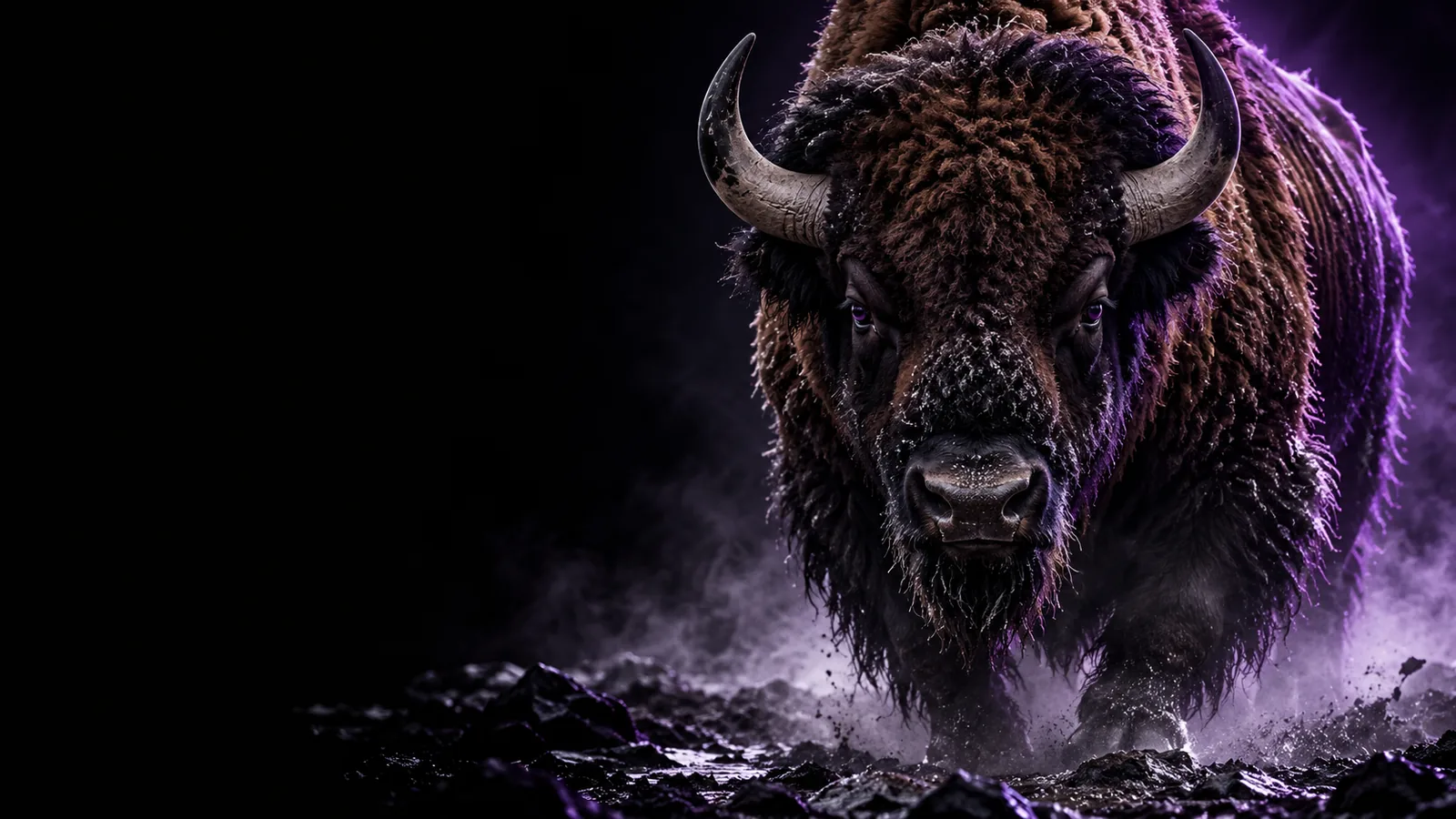
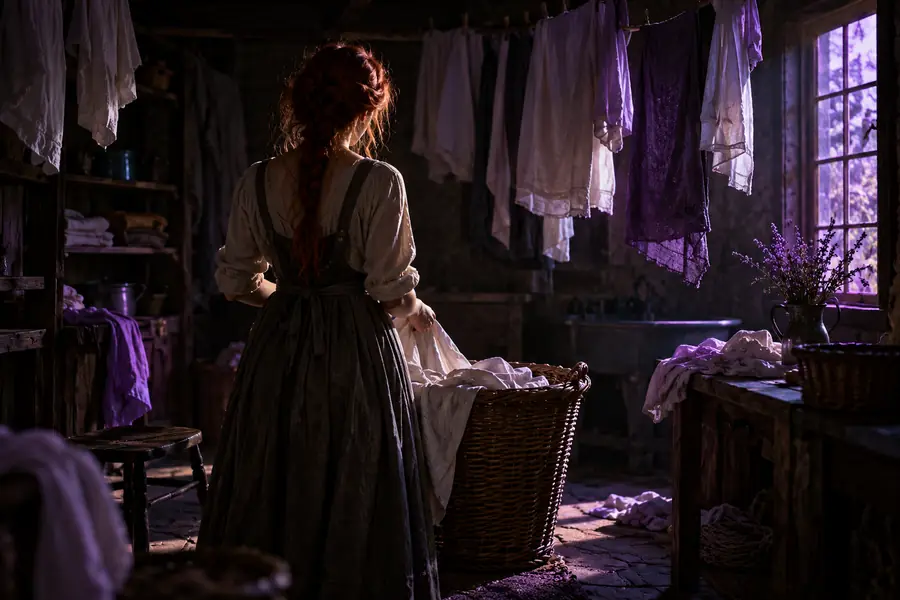
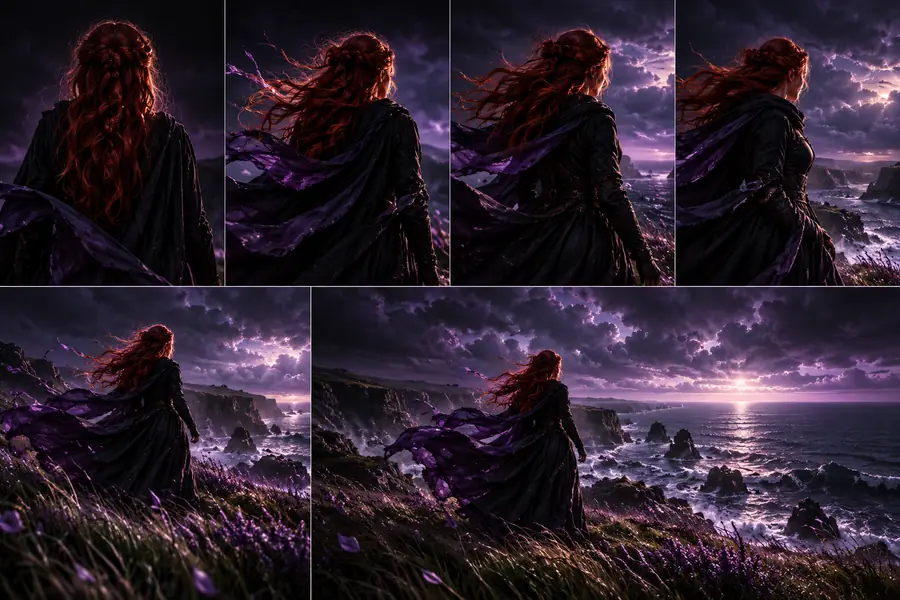
画像から動画を作るための指示では、元となるフレームに、時間の経過に伴う動きの説明を組み合わせます。静止画は見た目の参照となり、指示は加えたい変化を伝えます。
このスライダーで比較するのは2枚の静止画であり、生成された動画ではありません。動くフレームの間で制御したい構図や細部の変化を見つけるために使ってください。
動きは、1枚の画像だけでは伝えきれない雰囲気やアクションを表現できます。指示を書く前に、被写体の動き、カメラの動き、またはその両方が必要かを決めましょう。
完成したキャラクターのポートレートに、同一性を保ちながら、さりげなく顔を向ける動きを加えたい場合。
顔と服装を変えない基準として保ち、分かりやすい小さな動きだけを指定します。別の変換方法として、アップサンプラーの画像から3dへの変換では、静止画を立体的なコンセプトにする方法を探れます。
アップサンプラーの画像から3dへの変換プレゼンテーション用に、商品写真へゆっくりとしたカメラの動きを加えたい場合。
被写体の動きとは別にカメラの移動経路を説明し、輪郭にゆがみがないか確認します。動きの追加とは異なり、アップサンプラーの画像から3dへの変換では、被写体の奥行きや周囲からの見え方を検討します。
アップサンプラーの画像から3dへの変換風景イラストで、建物は動かさずに雲だけを流したい場合。
動かす領域を指定し、建物は変更しないよう明示してください。目的が動画クリップではなく自由に見て回れるオブジェクトなら、「アップサンプラーで画像を3dに変換する」という別の入出力について検討してください。
アップサンプラーで画像を3dに変換この計画表を使い、静止画から得られる情報と、動きの指示で指定すべき内容を分けてください。これは作業の流れを示すもので、移動先で利用できる操作項目や形式を保証するものではありません。
元画像
誰が、または何が写っているかを示します。
動きの指示
動かす被写体を指定します。
元画像
最初の画角を決めます。
動きの指示
画角を固定するか、変えるかを指定します。
元画像
風景と写っている物を示します。
動きの指示
動かさないものを指定します。
元画像
次に起こりうる動きを示唆する場合があります。
動きの指示
意図する動作を明確に記述します。
元画像
開始時の視点を示します。
動きの指示
パン、プッシュイン、または固定視点を指定します。
元画像
維持すべき視覚的な細部を示します。
動きの指示
フレーム間で確認すべき細部を明示します。
これらは推奨入力を添えた参照用の静止画像であり、生成されたクリップのプレビューではありません。効果的な画像から動画への変換指示では、主となる動きを1つと、維持すべき細部を少なくとも1つ指定します。
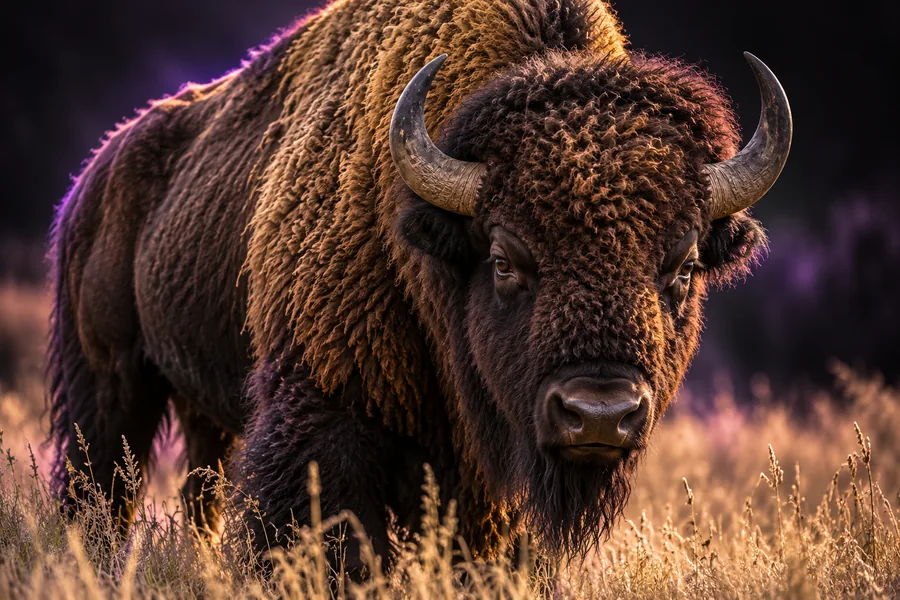 カメラの動き
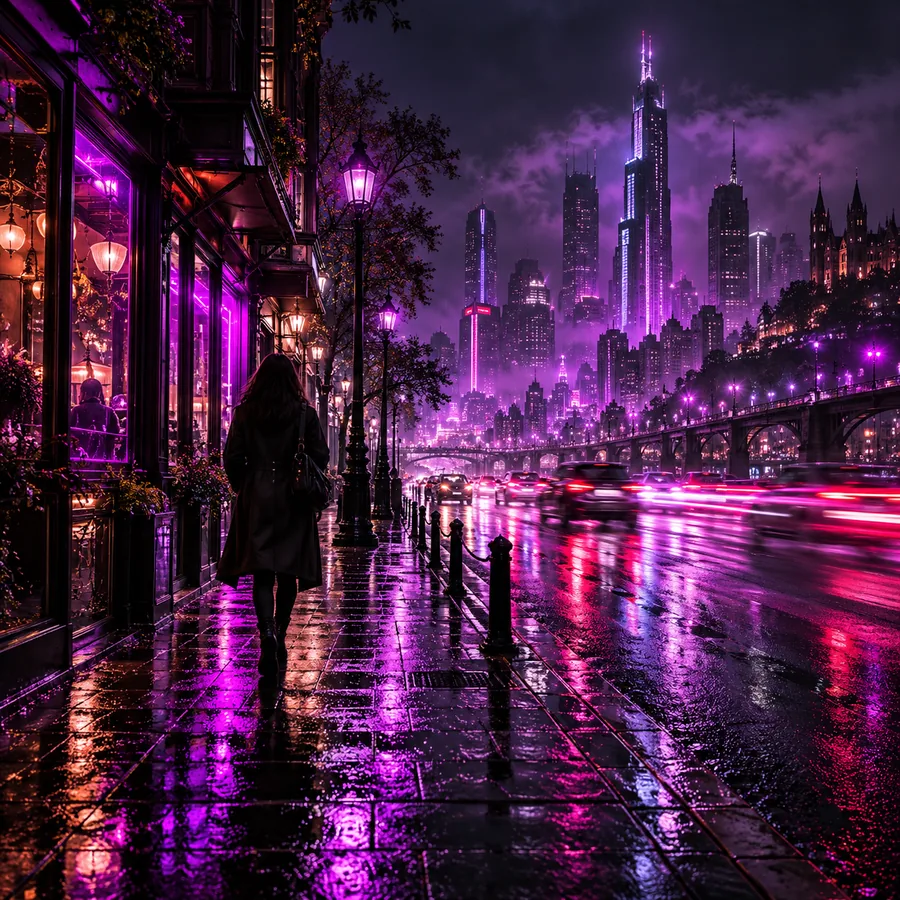 被写体の動き
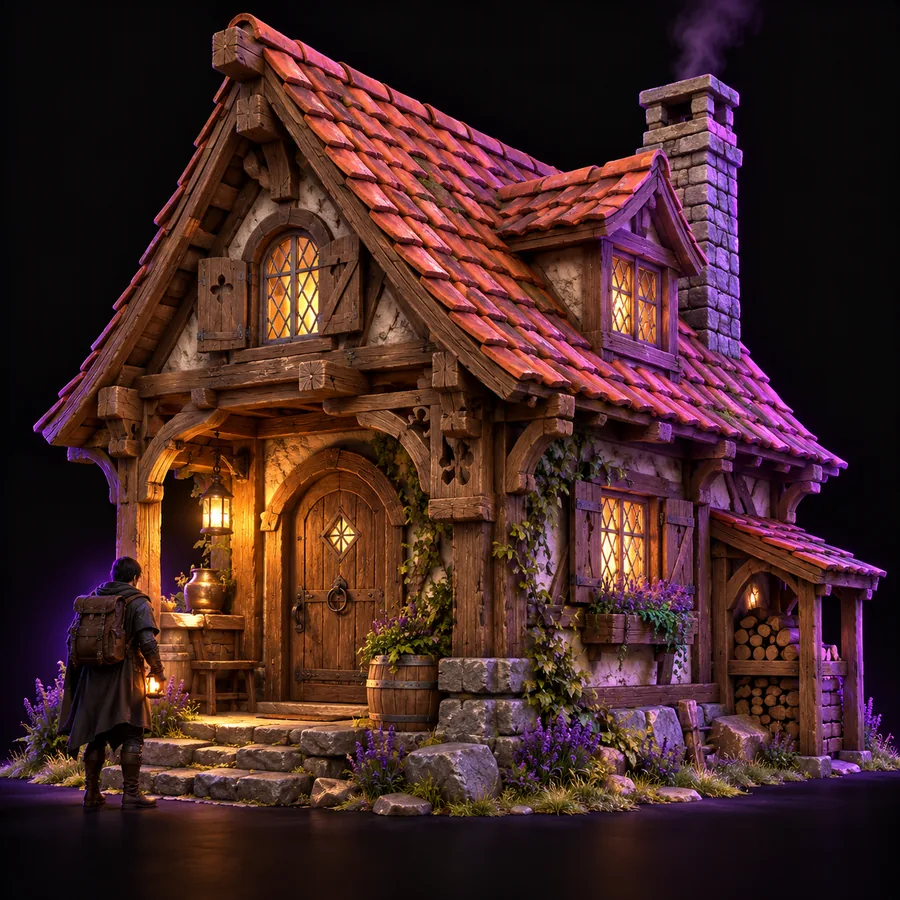 シーンの細部
被写体や輪郭を見分けやすい元画像から始めましょう。フレーム外に隠れている重要な細部を、動きによって見せようとするのは避けてください。
被写体の動きやカメラの軌道を説明し、固定しておきたいものを明記します。移動先のサービスでは、現在のワークフローが使用予定の画像と指示文に対応しているか確認してください。
動画が生成されたら、1フレームだけで判断せず、最後まで視聴してください。被写体の同一性、物体の輪郭、背景の安定性、動きが指示どおりかを確認します。
1枚の写真からは、人物や物体の背面はわかりません。それを見せる動きには、存在しない細部を補う必要がある場合があります。
対処法カメラの動きを控えめにするか、移動先のサービスが対応していれば、参考画像を追加してください。
一貫性を保つよう指示しても、顔、文字、細かな模様がフレーム間で変化する場合があります。
対処法結果を最後まで確認し、重要な細部が変化する場合は、指示する動きをシンプルにしてください。
アップロードできるファイル、動画の設定、出力形式、利用条件は、移動先のサービスの現在の画面によって異なります。
対処法本番用のワークフローを準備する前に、移動先のサービスでそれらの選択肢を確認してください。
鮮明な元画像と、動かす要素と固定する要素を区別した指示文を用意しましょう。移動先のサービスで利用可能な選択肢を確認し、生成結果の見た目に一貫性があるか評価してください。
静止画像を動きのある映像を作るための視覚的な出発点として使うワークフローです。どのように動かすかは別途説明する必要があります。画像だけでは、次に何が起こるべきかを正確に指定できません。
被写体がはっきり分かり、構図がすっきりした画像を選びましょう。重要な部分が隠れていたりぼやけていたりすると、動きを生成する際にその部分が補われる可能性があります。
どちらでも構いませんが、指示を評価しやすいよう、まずは主な動きを1つに絞りましょう。画像のどの部分を変えずに保つべきかも指定してください。
いいえ。指示は意図を伝えるものですが、変換先の機能と生成された各フレームを確認する必要があります。クリップ全体を通して、顔、文字、輪郭、背景の物体に変化がないか確認してください。