元画像を追加する
ピント、構図、元の細部ができるだけ良好な画像を選んでください。元画像がきれいなほど、エディターが利用できる情報が増えます。
画像の改善
アップサンプラーAI画像エディターは、被写体や構図を元の画像と見分けられる状態に保ちながら、ぼやけた画像、圧縮された画像、小さすぎる画像を改善します。元画像を用意し、必要なディテールに合わせて仕上がりを指定してください。
元の素材に合った方法を選びましょう。新しい画像を作成する、既存の画像を改善する、実践的な編集手順に沿って進める、という方法があります。
AIエディターは見た目のディテールを改善できますが、失われた情報をすべて復元したり、どんな元画像でも完全に再現したりできるわけではありません。
顔、ラベル、質感、物体が大きくぼやけている場合、元の状態を正確に復元するのではなく、もっともらしい仕上がりになることがあります。
対処法できるだけ鮮明な元画像を使い、重要な細部を原寸大で確認してください。
特定の汚れの除去、不自然な色の補正、傷んだ輪郭の修復といった細かな作業には、手作業が必要な場合があります。
対処法調整済みの画像を、専用エディターで編集する際の、よりきれいな出発点として使用します。
調整の過程で、圧縮によるブロックノイズ、フィルム粒子、文字の輪郭、繰り返しパターンが元画像とは異なる形で解釈されることがあります。
対処法公開前に、文字、ロゴ、細かなパターンを確認してください。
鮮明さを高めても、気が散る構図、照明の悪さ、すでに被写体が見切れている状態が自動的に改善されるわけではありません。
対処法解像度より構図が重要な場合は、先に元画像をトリミングするか、撮り直してください。
元画像、加えたい変更、最終的な品質チェックを分けて考えると、この編集方法を使いやすくなります。
ピント、構図、元の細部ができるだけ良好な画像を選んでください。元画像がきれいなほど、エディターが利用できる情報が増えます。
質感をより明瞭にしたいのか、輪郭をよりシャープにしたいのか、細部を見やすくしたいのか、より自然に仕上げたいのかを説明してください。実際の画像に即して指示しましょう。
顔、文字、商品の輪郭、繰り返しのある質感など、特に重要な部分で調整後の画像と元画像を比較してください。
適したワークフローは、残したい画像がすでにあるか、形にしたいアイデアだけがあるかによって異なります。
既存画像のエディター
写真、スキャン画像、スクリーンショットなどの元画像
新規画像ジェネレーター
文章で表したコンセプトやビジュアルの方向性
既存画像エディター
元画像を維持しながら、見えている細部を鮮明にする
新規画像ジェネレーター
指示に基づいて新しいビジュアルを作成する
既存画像エディター
元画像のフレーミングを基準にする
新規画像ジェネレーター
プロンプトに基づいて構図を作る
既存画像エディター
ぼやけた商品写真、古い画像、細部が不鮮明な素材
新規画像ジェネレーター
コンセプトアート、バリエーション、新しいビジュアルのアイデア
既存画像エディター
復元されたように見える細部が元画像と合っているか確認する
新規画像ジェネレーター
生成されたシーンが制作指示に沿っているか確認する
既存画像エディター
必要な被写体やフレーミングが元画像にない場合は切り替える
新規画像ジェネレーター
元の画像を残したい場合はこちらに切り替え
前後を比較するときは、全体的な印象だけでなく、同じ輪郭や質感、小さな特徴を確認すると違いがよく分かります。
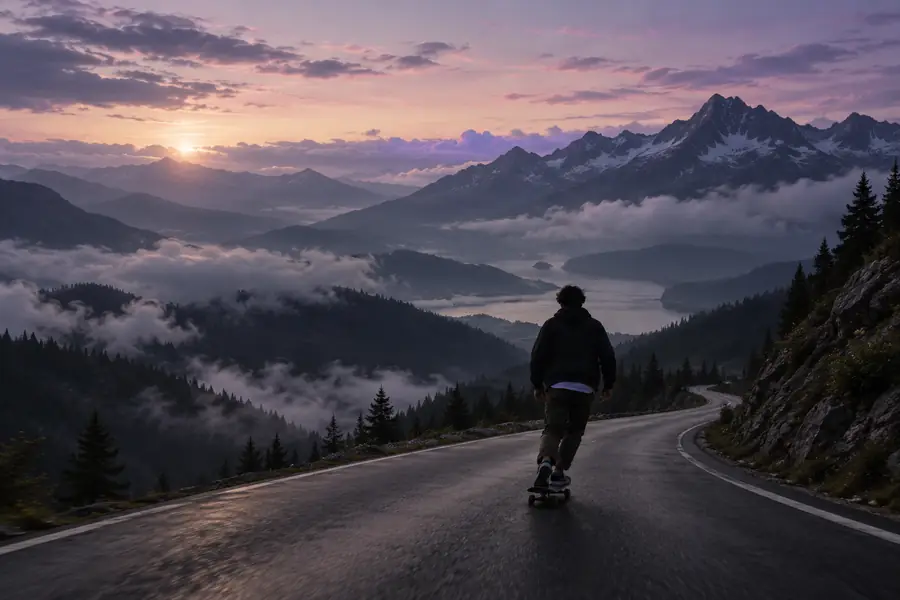
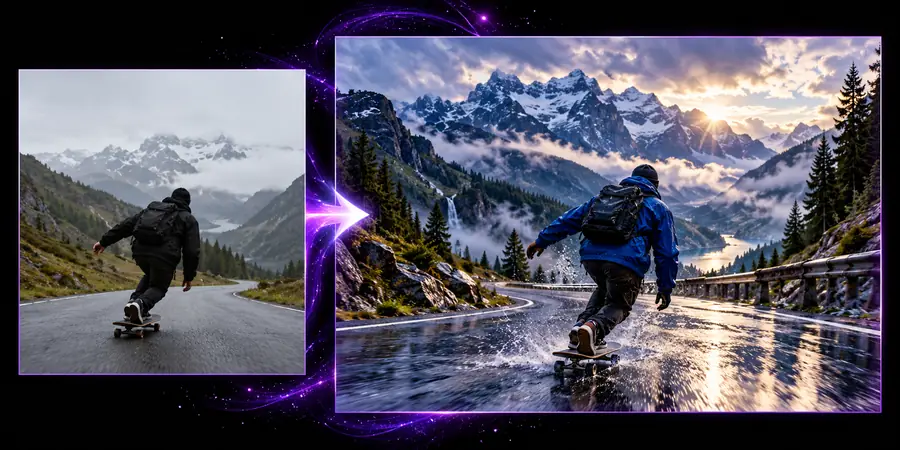
スライダーを動かして細部の変化を確認してください。
使う元画像は人によって異なりますが、確認すべき基本的な点は同じです。仕上がりが意図した被写体を忠実に表現しているかどうかです。
カタログやSNS投稿向けにサイズを変更した商品写真がぼやけて見える。
画像を鮮明にすると、公開前に輪郭や素材、商品の細部を確認しやすくなります。
アップサンプラーの無料サンプルスキャンした写真のピントにむらがあり、細部が見えにくい。
元のスキャン画像を比較用に残しながら、より見やすい作業用画像を作れます。
アップサンプラーの使い方参考画像は役立つものの、質感や形状、表面の仕上がりを確認するには小さすぎる。
調整した画像なら、最終的な素材を作成する前に細部まで確認できます。
アップサンプラーのAI画像生成ツール静止フレームや古い画像を大きなレイアウトに使うため、もっと鮮明にしたい。
編集機能を使えば、大きなコンテンツデザインに配置する前に元画像を集中的に改善できます。
アップサンプラーで画像から動画へ元画像を用意し、どのように改善したいかを説明して、細部が特に重要な箇所で結果を確認しましょう。元画像も手元に残しておけば、元の画像にある情報と照らし合わせて仕上がりを判断できます。
AI画像エディターは既存の画像を分析し、細部をより鮮明にする、シャープさを高めるといった、指定された調整を加えます。まったく別のシーンを作るのではなく、元画像をもとに編集します。
軽度のぼやけや圧縮による画質の低下がある写真なら、特に目に見える輪郭や質感の見え方を改善できる場合があります。ただし、もともと記録されていない細部を確実に復元することはできません。ぼやけが強い部分は慎重に確認してください。
編集では元画像の構図が主な基準になりますが、調整の過程で細部の表現が多少変わることがあります。画角、文字、顔、商品の形が重要な場合は、必ず元画像と比較してください。
やや不鮮明な商品画像を、細部の確認や大きなレイアウトでの使用に向けて整えるのに役立ちます。商用利用する前に、ロゴ、ラベル、直線的な輪郭、素材の質感を確認してください。
被写体や構図を認識できる状態に保ちながら既存の画像を整えたい場合は、エディターを使いましょう。既存の画像を調整するのではなく、アイデアから新しいビジュアルを作りたい場合は、ジェネレーターを使いましょう。