Adicione a imagem de origem
Escolha a versão com o melhor foco, enquadramento e nível de detalhes originais disponíveis. Uma imagem de origem mais limpa fornece ao editor mais informações úteis para trabalhar.
Refinamento de imagem
O editor de imagens com IA upsampler ajuda você a refinar uma imagem suave, comprimida ou pequena, mantendo o assunto e a composição originais reconhecíveis. Comece com uma imagem de origem e direcione o resultado para obter os detalhes de que precisa.
O Supavisual é aberto separadamente com geração de imagens, edição geral de imagens e upscaling de uma única imagem em 2×/4×. Insira um prompt ou carregue uma imagem lá; esta página não transfere nenhum dos dois. É necessário fazer login e ter acesso pago ou concedido para executar trabalhos de IA. Fluxos de trabalho de vídeo e 3D não estão disponíveis lá.
Abrir as ferramentas de imagem do Supavisual
Escolha a opção que corresponde ao seu ponto de partida: crie uma imagem, refine uma imagem existente ou siga um fluxo de edição prático.
Crie um novo visual a partir de uma orientação escrita quando ainda não tiver uma imagem de origem.
Siga um fluxo conciso para preparar uma imagem de origem e revisar o resultado.
Veja exemplos práticos de imagens para comparar os tipos de mudanças que um upscale pode fazer.
Um editor de IA pode melhorar os detalhes visíveis, mas não consegue recuperar todas as informações ausentes nem garantir uma correspondência perfeita para todas as imagens de origem.
Quando um rosto, rótulo, textura ou objeto está muito desfocado, o editor pode criar um resultado de aparência plausível em vez de recuperar a fonte exata.
Solução alternativaUse a imagem original mais nítida disponível e verifique os detalhes importantes em tamanho real.
Pequenas tarefas de limpeza, como remover uma marca específica, corrigir uma cor incomum ou reconstruir uma borda danificada, ainda podem exigir trabalho manual.
Solução alternativaUse a imagem refinada como um ponto de partida mais limpo para um editor dedicado.
Blocos de compressão, granulação de filme, contornos de texto e padrões repetidos podem ser interpretados de maneiras diferentes durante o refinamento.
Solução alternativaRevise letras, logotipos e padrões finos antes de publicar.
Aumentar a nitidez não melhora automaticamente um enquadramento que distrai, uma iluminação ruim ou um elemento principal que já foi cortado da imagem.
Solução alternativaRecorte ou refaça a imagem de origem primeiro quando a composição for mais importante que a resolução.
O processo fica mais fácil quando você separa a imagem de origem, a alteração desejada e a verificação final de qualidade.
Escolha a versão com o melhor foco, enquadramento e nível de detalhes originais disponíveis. Uma imagem de origem mais limpa fornece ao editor mais informações úteis para trabalhar.
Explique se você quer texturas mais nítidas, contornos mais definidos, detalhes mais legíveis ou um acabamento mais natural. Mantenha as instruções relacionadas à imagem real.
Compare a imagem refinada com a original nas áreas mais importantes, incluindo rostos, textos, contornos de produtos e texturas repetidas.
O fluxo de trabalho certo depende de você já ter uma imagem que vale a pena preservar ou apenas uma ideia a desenvolver.
Editor de imagens existentes
Uma foto, digitalização, captura de tela ou outra imagem de origem
Gerador de novas imagens
Um conceito escrito ou uma direção visual
Editor de imagens existentes
Aprimore os detalhes visíveis preservando a imagem de origem
Gerador de novas imagens
Crie uma nova imagem com base nas instruções
Editor de imagens existentes
O enquadramento original continua sendo a referência
Gerador de novas imagens
A composição é desenvolvida a partir do prompt
Editor de imagens existentes
Fotos de produtos suaves, imagens antigas e materiais com poucos detalhes
Gerador de novas imagens
Arte conceitual, variações e novas ideias visuais
Editor de imagens existentes
Compare os detalhes recuperados com a imagem de origem
Gerador de novas imagens
Verifique se a cena gerada segue o briefing
Editor de imagens existentes
Mude quando a imagem de origem não tiver o tema ou o enquadramento necessários
Gerador de novas imagens
Mude quando já tiver uma imagem que deve ser preservada
Uma comparação de antes e depois é mais útil quando você examina as mesmas bordas, texturas e pequenos detalhes, em vez de avaliar apenas a impressão geral.
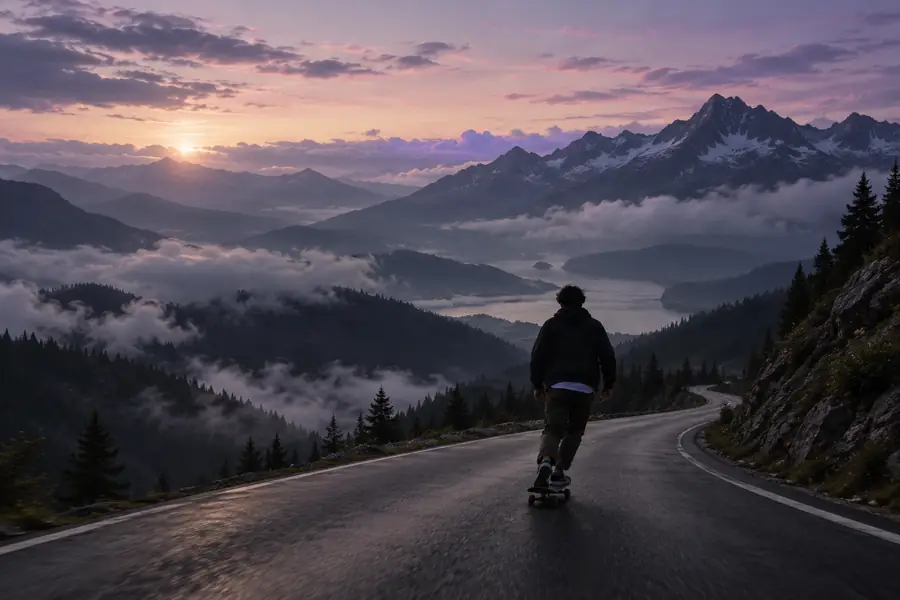
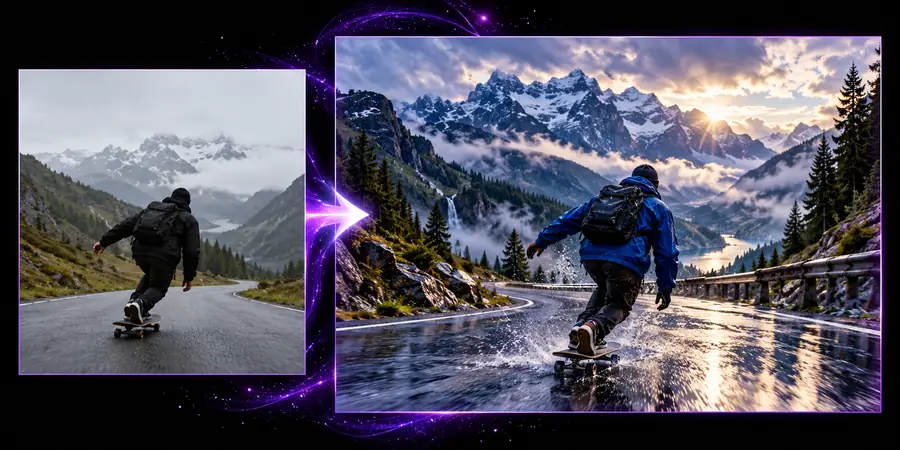
Compare as duas imagens estáticas para observar as mudanças visíveis nos detalhes.
Cada pessoa traz imagens de origem diferentes para o processo, mas todas se beneficiam de verificar a mesma questão central: o resultado permanece fiel ao tema pretendido?
Uma foto de produto parece pouco nítida depois de ser redimensionada para um catálogo ou uma publicação nas redes sociais.
Uma imagem mais nítida facilita a análise das bordas, dos materiais e dos detalhes do produto antes da publicação.
exemplos grátis de upsamplerUma fotografia digitalizada apresenta foco irregular e poucos detalhes visíveis.
O editor oferece uma cópia de trabalho mais legível, mantendo a digitalização original disponível para comparação.
como usar o upsamplerUma imagem de referência é útil, mas pequena demais para estudar sua textura, forma ou acabamento da superfície.
Uma versão aprimorada permite uma análise visual mais detalhada antes que o designer crie o material final.
gerador de imagens com IA upsamplerUm quadro estático ou uma imagem antiga precisa de mais nitidez para ser usado em um layout maior.
A edição oferece uma maneira direcionada de melhorar a imagem original antes de incluí-la em uma composição de conteúdo mais ampla.
upsampler de imagem para vídeoEnvie uma imagem original, descreva a melhoria desejada e analise o resultado nos pontos em que os detalhes mais importam. Mantenha o original por perto para avaliar o aprimoramento em comparação com o que aparece na imagem de origem.
Um editor de imagens com IA analisa uma imagem existente e aplica o aprimoramento solicitado, como detalhes mais nítidos ou maior definição. Ele trabalha a partir da imagem original, em vez de criar uma cena totalmente diferente.
Ele pode melhorar a aparência de uma foto levemente sem nitidez ou comprimida, especialmente nas bordas e texturas visíveis. Não é possível recuperar com segurança detalhes que nunca foram capturados, por isso áreas muito desfocadas devem ser examinadas com cuidado.
A composição original continua sendo a principal referência durante a edição, mas pequenos detalhes podem ser interpretados de outra forma no aprimoramento. Compare o resultado com a imagem original sempre que o enquadramento, os textos, os rostos ou os formatos dos produtos forem importantes.
Ele pode ser útil para preparar uma foto de produto pouco nítida para uma análise mais detalhada ou para um layout maior. Verifique logotipos, rótulos, bordas retas e texturas dos materiais antes de usar o resultado comercialmente.
Use um editor quando você já tiver uma imagem cujo tema ou composição precise continuar reconhecível. Use um gerador quando quiser criar uma nova imagem a partir de uma ideia, em vez de aprimorar uma imagem existente.