1
Ponto de vista
Imagem de referência 2D
Mostra o ângulo capturado ou ilustrado
Modelo 3D
Pode ser visto de vários ângulos
Guia de conversão de imagens
Uma imagem pode mostrar a aparência de um objeto de um ângulo, mas não revela todas as superfícies ocultas. Use este guia para distinguir uma imagem mais nítida de um recurso 3D utilizável e verifique quais tipos de saída estão disponíveis antes de começar.
A diferença é estrutural, não apenas visual. Ampliar ou editar uma imagem não cria, por si só, um modelo que possa ser girado.
Imagem de referência 2D
Mostra o ângulo capturado ou ilustrado
Modelo 3D
Pode ser visto de vários ângulos
Imagem de referência 2D
Sugerida pela perspectiva, pelo sombreamento e pela sobreposição
Modelo 3D
Representada por geometria espacial
Imagem de referência 2D
Não visíveis na imagem de origem
Modelo 3D
Deve ser inferido, fornecido ou modelado
Imagem de referência 2D
Pode fazer parte da mesma imagem
Modelo 3D
Deve ser separado do objeto modelado
Imagem de referência 2D
Armazenada como pixels visíveis
Modelo 3D
Pode exigir materiais ou texturas
Imagem de referência 2D
Amplie para examinar os detalhes visíveis
Modelo 3D
Gire para examinar a forma, as aberturas e as proporções
Uma única vista não mostra como são a parte traseira, a parte inferior e as bordas ocultas. Estes casos mostram onde um conceito baseado em imagem exige avaliação humana antes de se tornar um recurso confiável.
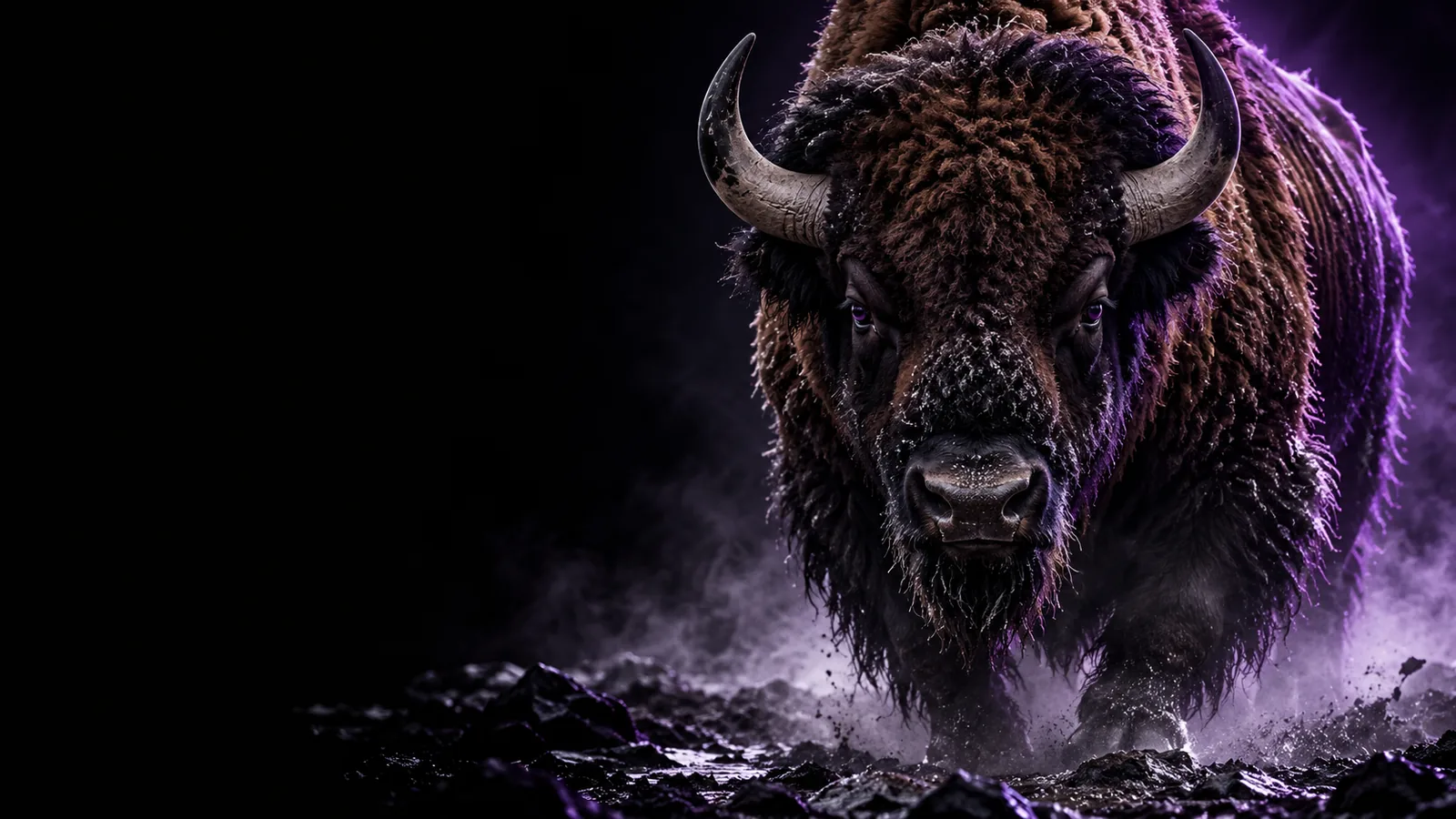
Uma foto de produto vista de frente oculta a estrutura traseira e a profundidade dos controles.
Trate as superfícies inferidas como um rascunho. Se o objetivo for uma apresentação com movimento, e não uma geometria editável, o upsampler de imagem para vídeo explora o movimento a partir de uma referência estática.
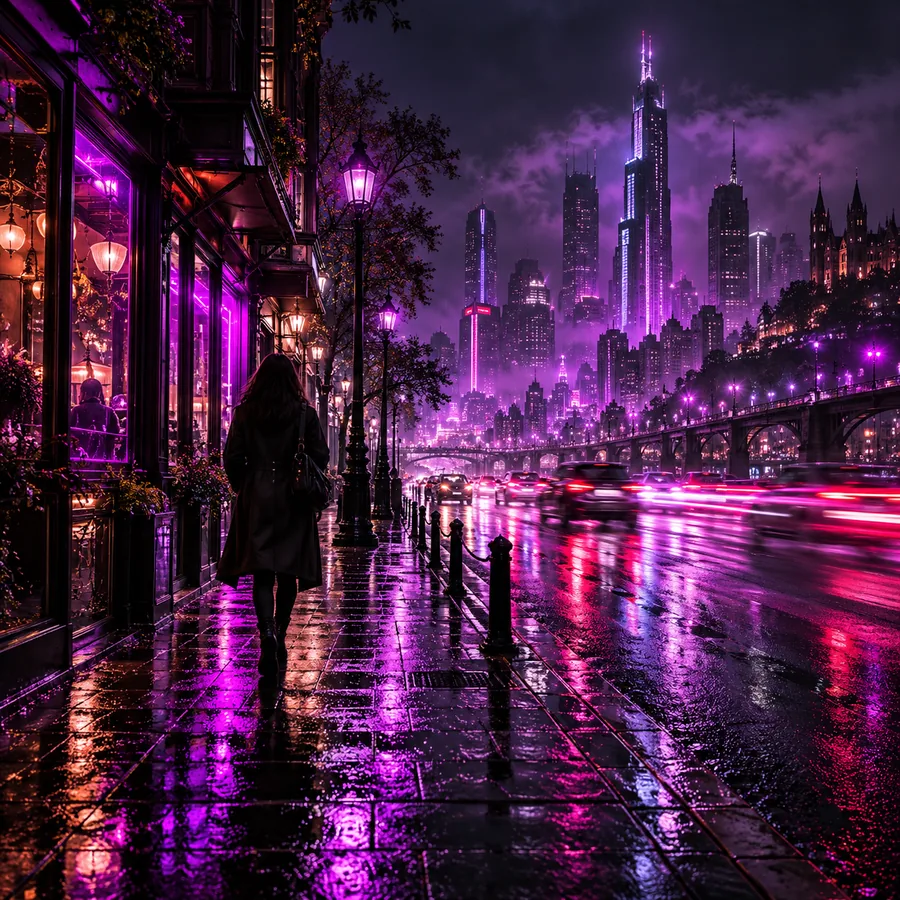
upsampler de imagem para vídeoA ilustração de um personagem oferece boas referências de cor, mas não deixa clara a silhueta vista de lado.
Verifique o perfil antes de usar a forma em uma cena. Se você precisa de um vídeo em vez de um recurso que possa ser girado, upsampler de imagem para vídeo oferece um fluxo de trabalho de vídeo a partir de uma imagem.
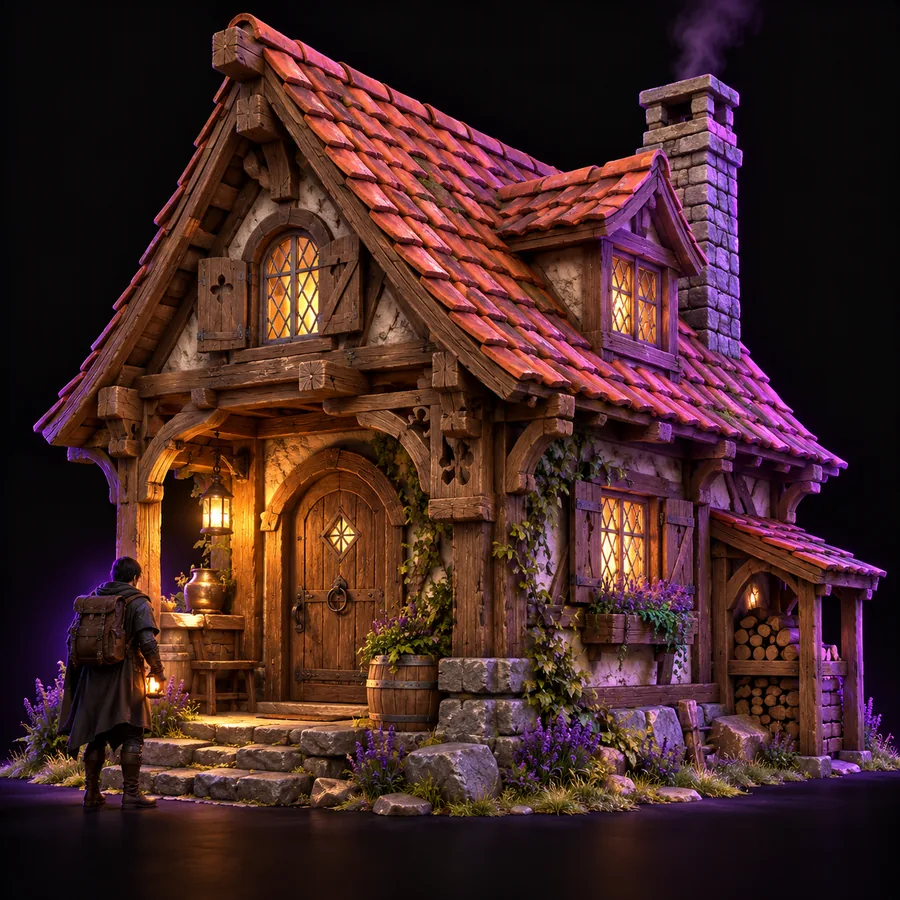
upsampler de imagem para vídeoUma imagem de um ambiente comprime as dimensões dos móveis por causa da perspectiva e oculta superfícies atrás de outros objetos.
Confira a escala com base em medidas, não apenas na imagem. Se a entrega for uma cena em movimento, upsampler de imagem para vídeo atende a esse outro tipo de resultado.
upsampler de imagem para vídeoUse as imagens de exemplo como referências para descrever o modelo, não como prova de que existe um arquivo 3D. Especifique o objeto, o ponto de vista e como devem ser as superfícies que a imagem não mostra.
 Referência
 Referência
 Referência
Primeiro, confirme que o resultado disponível é de fato um recurso 3D que pode ser girado, e não outra imagem plana ou um vídeo. Depois, examine a parte traseira, a parte inferior e as bordas estreitas em busca de detalhes inventados, lacunas ou proporções distorcidas. Compare as características reconhecíveis com a referência e use outras vistas ou medidas quando a precisão for importante.
Uma única imagem não mostra diretamente as partes ocultas. Qualquer superfície traseira, inferior ou encoberta precisa ser inferida ou representada com referências adicionais. Por isso, examine essas áreas em vez de presumir que correspondem ao objeto real.
Não. A ampliação altera os detalhes dos pixels ou as dimensões da imagem; um modelo 3D representa uma forma no espaço que pode ser vista de outros ângulos. Uma referência nítida pode ajudar a comunicar uma ideia, mas a nitidez, por si só, não fornece a geometria.
Escolha uma imagem com o contorno do objeto bem definido e o mínimo possível de obstruções. Se a forma precisar ser precisa, forneça outros ângulos e dimensões sempre que o fluxo de trabalho permitir.
Verifique que tipo de resultado a ferramenta oferece e, se ela fornecer um modelo, tente visualizá-lo de vários ângulos. Procure superfícies ausentes, espessura distorcida e elementos do fundo incorporados ao objeto; uma vista frontal convincente, por si só, não basta.