1
Point de vue
Image de référence 2D
Montre l’angle photographié ou illustré
Modèle 3D
Peut être visualisé sous plusieurs angles
Guide de conversion d’images
Une image peut montrer l’apparence d’un objet sous un angle, mais elle ne révèle pas toutes les surfaces cachées. Ce guide vous aidera à distinguer une image plus nette d’un asset 3D exploitable, puis à vérifier les types de sortie disponibles avant de commencer.

La différence est structurelle, et pas seulement visuelle. Agrandir ou retoucher une image ne crée pas à lui seul un modèle que l’on peut faire pivoter.
Image de référence 2D
Montre l’angle photographié ou illustré
Modèle 3D
Peut être visualisé sous plusieurs angles
Image de référence 2D
Suggérée par la perspective, les ombres et la superposition
Modèle 3D
Représentée par une géométrie spatiale
Image de référence 2D
Non visibles dans l’image source
Modèle 3D
Doit être déduit, fourni ou modélisé
Image de référence 2D
Peut faire partie de la même image
Modèle 3D
Doit être séparé du sujet modélisé
Image de référence 2D
Stocké sous forme de pixels visibles
Modèle 3D
Peut nécessiter des matériaux ou des textures
Image de référence 2D
Zoomez pour examiner les détails visibles
Modèle 3D
Faites-le pivoter pour examiner sa forme, ses ouvertures et ses proportions
Une seule vue ne révèle ni l’arrière, ni le dessous, ni les contours masqués. Ces exemples montrent où un concept fondé sur une image nécessite un jugement humain avant de devenir un élément exploitable de manière fiable.
Une photo de produit prise de face masque le boîtier arrière et la profondeur de ses commandes.
Considérez les surfaces déduites comme une ébauche. Si l’objectif est une présentation animée plutôt qu’une géométrie modifiable, upsampler image to video permet d’explorer le mouvement à partir d’une image de référence fixe.
upsampler image to videoL’illustration d’un personnage donne de bons repères de couleur, mais sa silhouette reste floue vue de côté.
Vérifiez le profil avant d’utiliser la forme dans une scène. Si vous souhaitez un visuel animé plutôt qu’un objet pouvant pivoter, upsampler image vers vidéo propose un flux de travail vidéo à partir d’une image.
upsampler image vers vidéoLa perspective, dans une image de pièce, déforme les dimensions des meubles et masque certaines surfaces derrière d’autres objets.
Vérifiez l’échelle à l’aide de mesures, et non de la seule image. Si le livrable est une scène animée, upsampler image vers vidéo répond à ce besoin distinct.
upsampler image vers vidéoUtilisez les images d’exemple pour rédiger les consignes de modélisation, pas comme preuve qu’un fichier 3D existe. Précisez le sujet, le point de vue et la façon de traiter les surfaces que l’image ne montre pas.
 Référence
 Référence
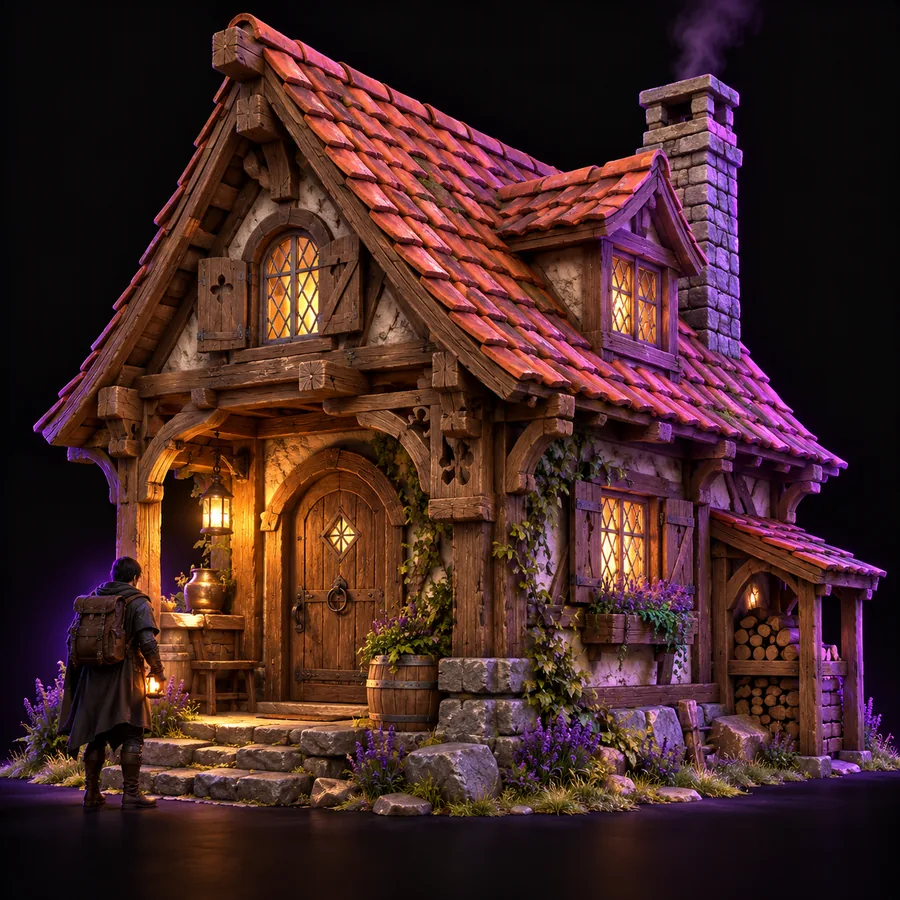 Référence
Vérifiez d’abord que le résultat obtenu est bien un objet 3D pouvant pivoter, et non une autre image plane ou une vidéo. Examinez ensuite l’arrière, le dessous et les bords fins pour repérer les détails inventés, les lacunes ou les proportions déformées. Comparez les éléments reconnaissables avec la référence et utilisez d’autres vues ou des mesures si la précision est importante.
Une seule image ne montre pas directement les parties cachées. Toute surface arrière, inférieure ou masquée doit être déduite ou documentée à l’aide de références supplémentaires. Examinez donc ces zones au lieu de supposer qu’elles correspondent à l’objet réel.
Non. L’agrandissement modifie le détail des pixels ou les dimensions de l’image ; un modèle 3D représente une forme dans l’espace, que l’on peut observer sous d’autres angles. Une image de référence nette peut aider à communiquer une idée, mais la netteté à elle seule ne fournit pas de géométrie.
Choisissez une image dont le sujet a des contours nets et est aussi peu masqué que possible. Si la forme doit être précise, fournissez d’autres angles de vue et les dimensions lorsque le processus le permet.
Vérifiez le type de résultat proposé par l’outil, puis, s’il fournit un modèle, essayez de l’observer sous plusieurs angles. Recherchez les surfaces manquantes, les épaisseurs déformées et les éléments de l’arrière-plan rattachés au sujet ; une vue de face convaincante ne suffit pas.