Agrandissement d’image

Un upsampler IA gratuit peut-il améliorer votre photo ?

La recherche d’un upsampler IA gratuit commence généralement par une petite photo qui paraît floue une fois agrandie. Upsampler vous aide à comprendre le processus avant d’essayer un outil : choisissez une image source adaptée, examinez attentivement le résultat et vérifiez les conditions d’accès actuelles du site de destination.

Vérifier les conditions d’accès actuelles

Ce qu’un upsampler ne peut pas garantir

Un upsampler peut donner à une image agrandie une apparence plus détaillée, mais il ne peut pas récupérer des informations que l’image source n’a jamais capturées. Ces limites comptent davantage qu’un aperçu avant-après spectaculaire.

Un résultat gratuit garanti

Cette page ne traite pas les images. Le site de destination accessible via son bouton peut appliquer des conditions d’accès et des limites d’utilisation variables, ou proposer des fonctionnalités payantes.

Solution de contournementConsultez les conditions actuelles du service de destination avant de téléverser des fichiers ou de vous appuyer sur une méthode gratuite.

Récupération parfaite des textes minuscules

L’IA peut inventer des formes de lettres plausibles lorsque le texte est trop petit ou trop flou pour être lu sur l’original.

Solution de contournementReprenez tout texte essentiel depuis sa source d’origine au lieu de considérer les lettres générées comme une copie fidèle.

Une solution au flou de mouvement prononcé

Si le sujet a bougé pendant la prise de vue, un upsampler dispose de peu d’informations fiables sur les contours.

Solution de contournementUtilisez une image source plus nette si vous en avez une, puis comparez sa version agrandie.

Une preuve de l’authenticité d’une photo

Une texture ajoutée peut paraître convaincante sans correspondre à des détails réels de la scène photographiée.

Solution de contournementConservez le fichier original et identifiez une version améliorée lorsque la précision est importante.

Comment aborder une mise à l’échelle par IA

Trois vérifications permettent de garder un processus rigoureux, que vous prépariez une image pour le Web ou une impression grand format.

Commencez par le meilleur original

Choisissez la copie de la meilleure qualité disponible. Évitez la capture d’écran d’un aperçu compressé lorsque la photo originale est accessible ; les compressions répétées fournissent à un upsampler moins de détails fiables.

Décrivez ce qui doit rester intact

Indiquez les caractéristiques importantes, comme la structure du visage d’une personne, la forme d’un produit ou les couleurs d’une scène. Une demande claire vous aide à évaluer le résultat, même si elle ne garantit pas la préservation de ces caractéristiques.

Comparez à la taille d’affichage réelle

Examinez les contours, la peau, les tissus, le lettrage et les motifs répétitifs. Gardez la source à côté du résultat afin qu’une nouvelle texture attrayante ne masque pas un objet modifié ou un détail déformé.
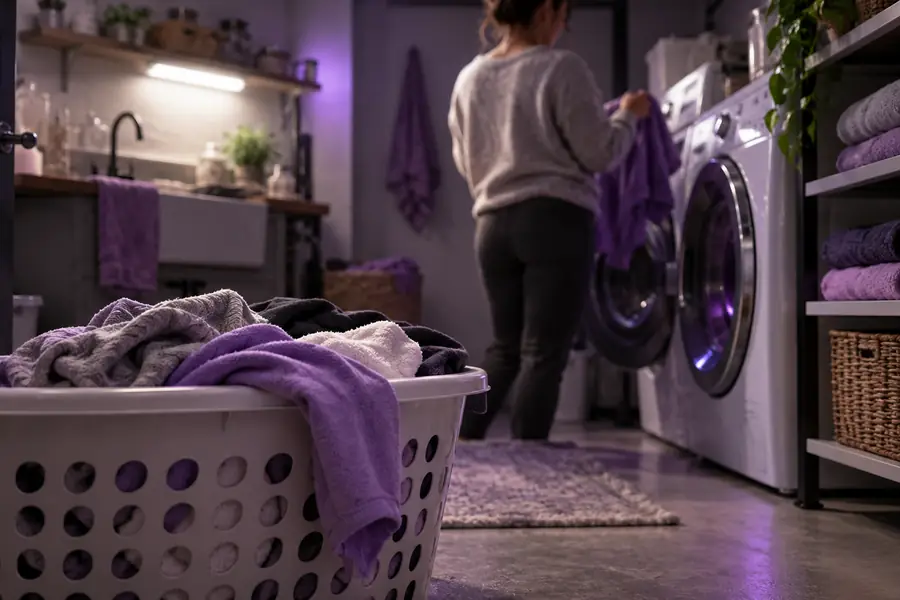
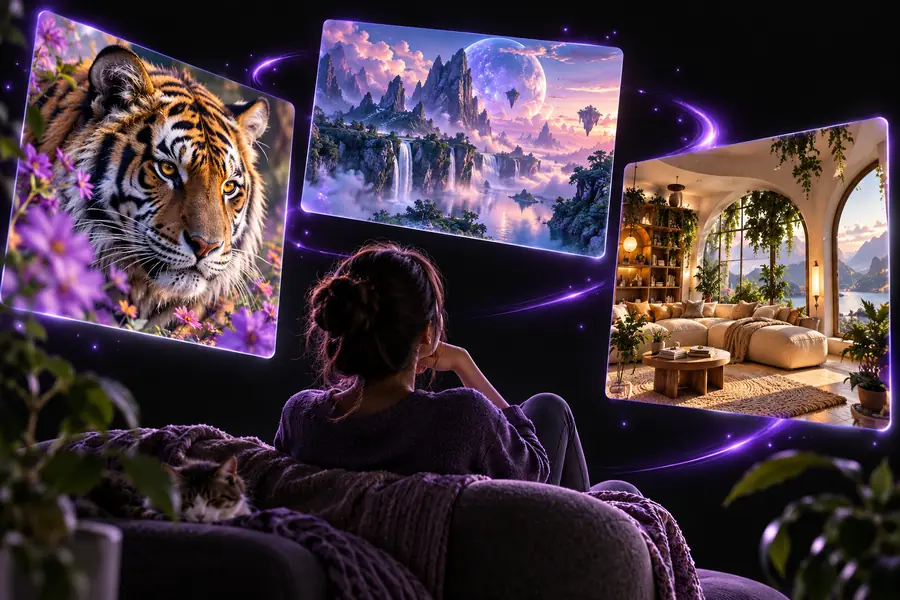
Examinez attentivement l’avant et l’après

Une comparaison visuelle peut montrer où les détails paraissent plus nets, mais elle ne peut pas prouver que chaque nouveau contour ou chaque nouvelle texture était présent dans l’image source.

Avant

Scène de lessive avant amélioration visuelle
Scène de lessive avec des détails visuels améliorés
Après

Comparaison à titre d’illustration, sans garantie de reproduire le résultat obtenu avec le service indiqué par le lien. Comparez les motifs fins et les contours des objets, ainsi que la netteté générale.

Choisissez la méthode adaptée à l’image

Un flux de travail utile avec un upsampler dépend de l’usage prévu de l’image après son agrandissement.

Vendeur en ligne

Une petite photo de produit doit être agrandie sans modifier son emballage.

Comparez l’étiquette à l’original ; utilisez un outil de retouche si le véritable objectif est de nettoyer l’image, et non de l’agrandir.

éditeur d’images IA upsampler

Archiviste familial

Un portrait ancien a une résolution limitée et quelques traits du visage peu nets.

Conservez le scan et considérez les détails du visage nouvellement définis comme une interprétation, et non comme des éléments réellement retrouvés.

Comment agrandir une image avec l’IA ?

Créateur de contenu pour les réseaux sociaux

Une petite illustration a besoin de plus d’espace dans une mise en page.

Comparez l’illustration agrandie à une image nouvellement générée avant de décider laquelle préserve le mieux la composition d’origine.

générateur d’images IA upsampler

Mise à l’échelle par IA ou redimensionnement classique

Les deux approches produisent une image plus grande. La différence réside dans la façon dont elles remplissent les nouveaux pixels, ce qui détermine les points à examiner.

Redimensionnement classique Mise à l’échelle assistée par IA
1

Comment les pixels sont ajoutés

Redimensionnement classique

Effectue une interpolation à partir des pixels voisins.

Agrandissement assisté par l’IA

Prédit les détails à partir de motifs appris dans les images.

2

Texture à l’aspect nouveau

Redimensionnement classique

Généralement limité ; un certain flou peut subsister.

Agrandissement assisté par l’IA

Peut ajouter une texture plausible qui n’était pas présente dans l’image d’origine.

3

Fidélité à l’image source

Redimensionnement classique

Moins susceptible d’inventer un nouvel élément.

Agrandissement assisté par l’IA

Nécessite une vérification pour repérer les éléments modifiés.

4

Petits caractères

Redimensionnement classique

Reste souvent flou ou illisible.

Agrandissement assisté par l’IA

Peut paraître plus net, mais devenir inexact.

5

Meilleure comparaison

Redimensionnement classique

Vérifiez la taille et le flou visible.

Agrandissement assisté par l’IA

Vérifiez la taille, les artefacts et les modifications du contenu.

6

Quand l’envisager

Redimensionnement classique

Quand un agrandissement prévisible compte avant tout.

Agrandissement assisté par IA

Quand une amélioration apparente des détails mérite un examen attentif.

Essayez un processus de traitement d’image en sachant à quoi vous attendre

Passez à l’étape suivante avec votre image source

Le bouton d’Upsampler ouvre une destination externe. Vérifiez quels outils d’image et quelles conditions d’accès y sont actuellement proposés, puis comparez tout résultat à votre original avant de l’utiliser.

  • Conservez votre fichier original
  • Examinez le texte et les détails fins
  • Vérifiez les conditions d’accès actuelles

FAQ

Cette page explique le processus d’agrandissement des images, mais ne traite pas les fichiers elle-même. Le bouton ouvre un site externe : vérifiez les outils et les conditions actuellement proposés avant d’y téléverser un fichier.

Un upsampler peut prédire des détails qui rendent une image agrandie plus nette. Ces détails prédits ne prouvent pas ce que l’appareil photo a capturé à l’origine : conservez donc l’image source pour pouvoir comparer.

Vous pouvez examiner une image agrandie contenant du texte, mais les lettres minuscules ou floues risquent particulièrement d’être déformées. Vérifiez tout texte important à l’aide d’un original fiable et remplacez-le manuellement lorsque sa formulation exacte compte.

Utilisez le redimensionnement classique si vous avez surtout besoin de dimensions plus grandes et souhaitez éviter l’ajout de détails inventés. Envisagez l’agrandissement assisté par IA si la netteté apparente compte, puis examinez le résultat pour repérer d’éventuelles modifications des visages, des objets et des motifs.

Commencez à créer
Commencez à créer