Ajoutez l’image source
Choisissez la version offrant la meilleure mise au point, le meilleur cadrage et le plus de détails d’origine. Une source plus nette donne à l’éditeur davantage d’informations utiles.
Amélioration des images
L’éditeur d’images IA upsampler vous aide à améliorer une image légèrement floue, compressée ou trop petite tout en préservant son sujet et sa composition d’origine. Partez d’une image source et orientez le résultat vers le niveau de détail souhaité.
Choisissez l’option adaptée à votre point de départ : créer une image, améliorer une image existante ou suivre une méthode de retouche pratique.
Créez un nouveau visuel à partir d’une description lorsque vous n’avez pas encore d’image source.
Suivez une méthode concise pour préparer une image source et examiner le résultat.
Parcourez des exemples concrets pour comparer les changements qu’un agrandissement peut apporter à une image.
Un éditeur IA peut améliorer les détails visibles, mais il ne peut pas retrouver toutes les informations manquantes ni garantir un résultat parfaitement fidèle pour chaque image source.
Lorsqu’un visage, une étiquette, une texture ou un objet est très flou, l’éditeur peut produire un résultat plausible plutôt que retrouver exactement l’original.
Solution de rechangeUtilisez l’original le plus net disponible et vérifiez les détails importants en taille réelle.
Les petites corrections, comme supprimer une marque précise, corriger une couleur inhabituelle ou reconstruire un contour abîmé, peuvent encore nécessiter un travail manuel.
Solution de rechangeUtilisez l’image améliorée comme point de départ plus net dans un éditeur dédié.
Les blocs de compression, le grain du film, les contours du texte et les motifs répétitifs peuvent être interprétés différemment lors de l’amélioration.
Solution de contournementVérifiez les inscriptions, les logos et les motifs fins avant de publier.
Améliorer la netteté ne corrige pas automatiquement un cadrage gênant, un mauvais éclairage ou un sujet déjà coupé.
Solution de contournementRecadrez l’image source ou reprenez-la lorsque la composition compte davantage que la résolution.
Cette méthode est plus simple à suivre si vous distinguez l’image source, la modification souhaitée et la vérification finale de la qualité.
Choisissez la version offrant la meilleure mise au point, le meilleur cadrage et le plus de détails d’origine. Une source plus nette donne à l’éditeur davantage d’informations utiles.
Précisez si vous souhaitez des textures plus nettes, des contours plus précis, des détails plus lisibles ou un rendu plus naturel. Adaptez vos indications à l’image elle-même.
Comparez l’image améliorée à la source dans les zones les plus importantes, notamment les visages, le texte, les contours des produits et les textures répétitives.
Le processus adapté dépend de votre point de départ : une image que vous souhaitez conserver ou seulement une idée à développer.
Éditeur d’images existantes
Une photo, un scan, une capture d’écran ou toute autre image source
Générateur de nouvelles images
Un concept écrit ou une direction visuelle
Éditeur d’images existantes
Affiner les détails visibles tout en préservant l’image source
Générateur de nouvelles images
Créer un nouveau visuel à partir d’instructions
Éditeur d’images existantes
Le cadrage d’origine reste la référence
Générateur de nouvelles images
La composition est élaborée à partir du prompt
Éditeur d’images existantes
Photos de produits floues, anciennes images et visuels peu détaillés
Générateur de nouvelles images
Art conceptuel, variations et nouvelles idées visuelles
Éditeur d’images existantes
Comparer les détails apparemment restaurés à l’image source
Générateur de nouvelles images
Vérifier que la scène générée respecte le cahier des charges
Éditeur d’images existantes
Changer d’approche lorsque l’image source ne contient pas le sujet ou le cadrage souhaité
Générateur de nouvelles images
Changez lorsque vous avez déjà une image à préserver
Une vue avant-après est particulièrement utile lorsque vous examinez les mêmes contours, textures et petits détails, plutôt que de vous baser uniquement sur l’impression générale.
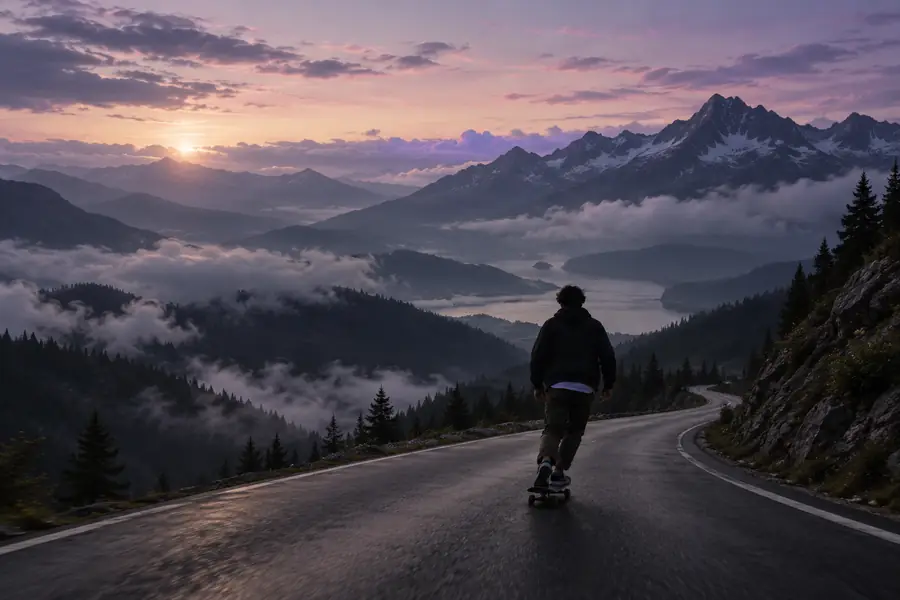
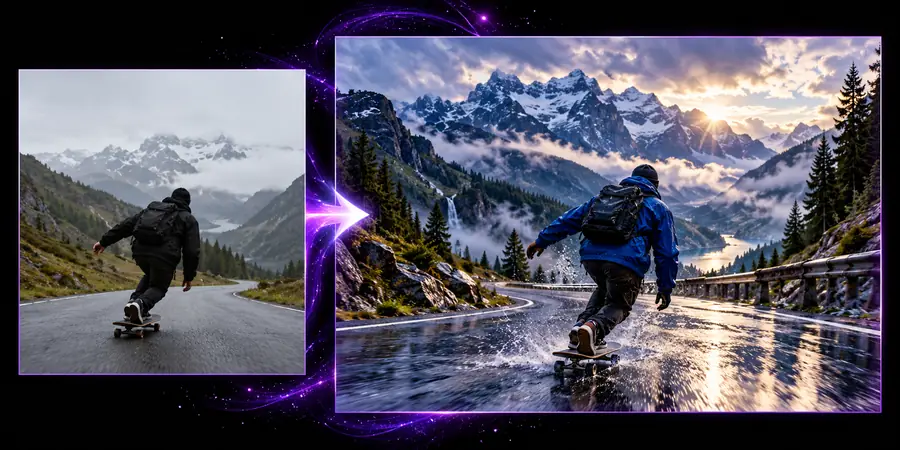
Utilisez le curseur pour examiner les changements de détails.
Chaque personne apporte des images sources différentes au processus, mais toutes ont intérêt à vérifier la même question essentielle : le résultat reste-t-il fidèle au sujet souhaité ?
La photo d’un produit paraît floue après avoir été redimensionnée pour un catalogue ou une publication sur les réseaux sociaux.
Une image plus nette peut faciliter l’examen des contours, des matériaux et des détails du produit avant sa publication.
exemples gratuits d’upsamplerUne photographie numérisée présente une mise au point irrégulière et peu de détails visibles.
L’éditeur fournit une copie de travail plus lisible tout en conservant la numérisation originale à des fins de comparaison.
comment utiliser upsamplerUne image de référence est utile, mais trop petite pour étudier sa texture, sa forme ou son traitement de surface.
Une version affinée peut faciliter un examen visuel plus approfondi avant la création du visuel final par le designer.
générateur d’images IA upsamplerUne image fixe ou ancienne nécessite davantage de netteté visible pour une mise en page plus grande.
Cette méthode d’édition offre un moyen ciblé d’améliorer la source avant de l’intégrer à une conception de contenu plus large.
upsampler image vers vidéoImportez une image source, décrivez l’amélioration souhaitée, puis examinez le résultat là où les détails comptent le plus. Gardez l’original à proximité pour comparer les améliorations à ce qui est visible dans l’image source.
Un éditeur d’images IA analyse une image existante et applique l’amélioration demandée, par exemple des détails plus nets ou une meilleure netteté. Il travaille à partir de l’image source plutôt que de créer une scène sans rapport avec elle.
Il peut améliorer l’apparence d’une photo légèrement floue ou compressée, notamment les contours et les textures visibles. Il ne peut pas reconstituer de manière fiable les détails qui n’ont jamais été capturés : examinez donc attentivement les zones très floues.
La composition de l’image source reste la référence principale lors de la retouche, mais certains petits détails peuvent être interprétés différemment. Comparez le résultat à l’original lorsque le cadrage, le texte, les visages ou la forme des produits sont importants.
Il peut être utile pour préparer une photo de produit légèrement floue en vue d’un examen plus détaillé ou d’une mise en page plus grande. Vérifiez les logos, les étiquettes, les lignes droites et les textures des matériaux avant d’utiliser le résultat à des fins commerciales.
Utilisez un éditeur si vous disposez déjà d’une image dont le sujet ou la composition doit rester reconnaissable. Utilisez un générateur si vous souhaitez créer un nouveau visuel à partir d’une idée plutôt qu’améliorer une image existante.