Añade la imagen de origen
Elige la versión con el mejor enfoque, encuadre y nivel de detalle original disponibles. Una imagen de origen más limpia ofrece al editor información más útil con la que trabajar.
Mejora de imágenes
El editor de imágenes con IA upsampler te ayuda a mejorar una imagen poco nítida, comprimida o demasiado pequeña sin perder la identidad del sujeto ni la composición original. Empieza con una imagen de origen e indica el nivel de detalle que necesitas.
Elige la opción que corresponda a tu punto de partida: crear una imagen, mejorar una existente o seguir un flujo de edición práctico.
Crea una imagen nueva a partir de una descripción cuando aún no tengas una imagen de origen.
Sigue unos pasos breves para preparar una imagen de origen y revisar el resultado.
Explora ejemplos prácticos para comparar los cambios que puede producir un aumento de resolución.
Un editor con IA puede mejorar los detalles visibles, pero no puede recuperar toda la información que falta ni garantizar una coincidencia perfecta con cada imagen de origen.
Cuando un rostro, una etiqueta, una textura o un objeto están muy desenfocados, el editor puede crear un resultado verosímil en lugar de recuperar el original exacto.
AlternativaUsa el original más nítido que tengas y comprueba los detalles importantes a tamaño completo.
Las pequeñas tareas de retoque, como eliminar una marca concreta, corregir un color extraño o reconstruir un borde dañado, pueden requerir trabajo manual.
AlternativaUsa la imagen mejorada como punto de partida más limpio para un editor especializado.
Los bloques de compresión, el grano de la película, los bordes del texto y los patrones repetidos pueden interpretarse de otra manera durante el proceso de mejora.
Solución alternativaRevisa las letras, los logotipos y los patrones finos antes de publicar.
Aumentar la claridad no mejora automáticamente un encuadre que distrae, una iluminación deficiente ni un sujeto que ya ha quedado fuera de la imagen.
Solución alternativaRecorta la imagen de origen o vuelve a tomarla primero cuando la composición importe más que la resolución.
Este proceso resulta más sencillo si separas la imagen de origen, el cambio deseado y la comprobación final de calidad.
Elige la versión con el mejor enfoque, encuadre y nivel de detalle original disponibles. Una imagen de origen más limpia ofrece al editor información más útil con la que trabajar.
Explica si quieres una textura más clara, bordes más nítidos, detalles más legibles o un acabado más natural. Ajusta las indicaciones a la imagen real.
Compara la imagen mejorada con la original en las zonas que más importan, como rostros, texto, bordes de productos y texturas repetidas.
El flujo de trabajo adecuado depende de si ya tienes una imagen que merece la pena conservar o solo una idea que quieres desarrollar.
Editor de imágenes existentes
Una foto, un escaneo, una captura de pantalla u otra imagen de origen
Generador de imágenes nuevas
Un concepto escrito o una dirección visual
Editor de imágenes existentes
Mejorar los detalles visibles conservando la imagen original
Generador de imágenes nuevas
Crear una imagen nueva a partir de instrucciones
Editor de imágenes existentes
El encuadre original sigue siendo la referencia
Generador de imágenes nuevas
La composición se desarrolla a partir de las instrucciones
Editor de imágenes existentes
Fotos de productos poco nítidas, imágenes antiguas y recursos con pocos detalles
Generador de imágenes nuevas
Arte conceptual, variaciones e ideas visuales nuevas
Editor de imágenes existentes
Comparar los detalles aparentemente recuperados con la imagen original
Generador de imágenes nuevas
Comprobar si la escena generada sigue las indicaciones
Editor de imágenes existentes
Cambiar cuando la imagen original no incluya el sujeto o el encuadre que necesitas
Generador de imágenes nuevas
Cambia de opción cuando ya tengas una imagen que quieras conservar
Una comparación del antes y el después resulta más útil cuando examinas los mismos bordes, texturas y pequeños detalles, en lugar de juzgar solo la impresión general.
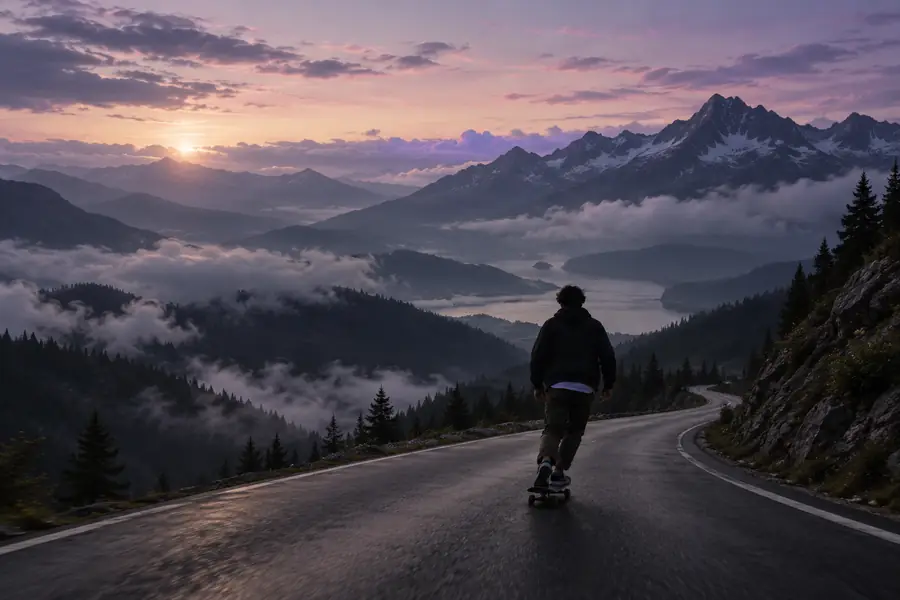
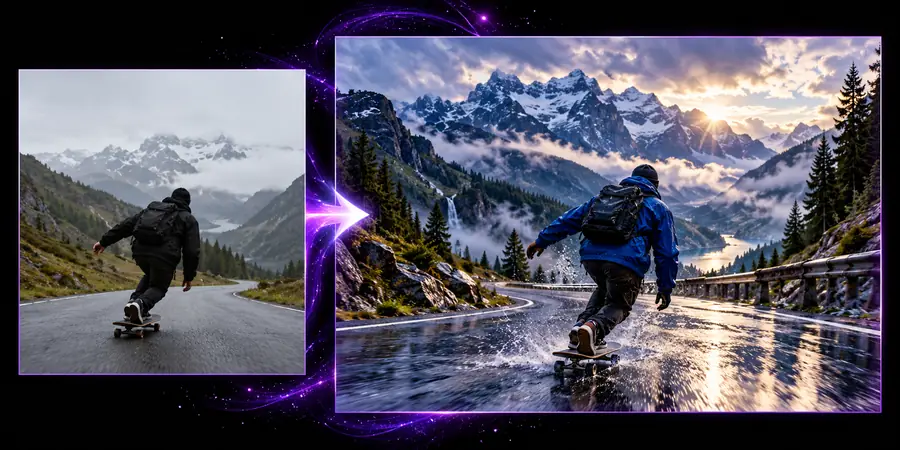
Usa el divisor para examinar los cambios en los detalles.
Cada persona aporta imágenes diferentes al proceso, pero a todas les conviene hacerse la misma pregunta: ¿el resultado sigue siendo fiel al sujeto original?
Una foto de producto se ve borrosa tras cambiarle el tamaño para un catálogo o una publicación en redes sociales.
Una imagen más nítida permite examinar mejor los bordes, los materiales y los detalles del producto antes de publicarla.
ejemplos gratis de upsamplerUna fotografía escaneada tiene un enfoque desigual y pocos detalles visibles.
El editor proporciona una copia de trabajo más legible y permite conservar el escaneo original para compararlo.
cómo usar upsamplerUna imagen de referencia es útil, pero demasiado pequeña para estudiar su textura, forma o acabado superficial.
Una versión mejorada permite examinarla más de cerca antes de que el diseñador cree el recurso final.
generador de imágenes con IA de upsamplerUn fotograma o una imagen antigua necesita mayor nitidez para usarse en un diseño de mayor tamaño.
La opción de edición ofrece una forma específica de mejorar la imagen original antes de incorporarla a un diseño de contenido más amplio.
upsampler de imagen a vídeoSube una imagen de origen, describe la mejora que buscas y revisa el resultado en las zonas donde más importan los detalles. Ten el original a mano para comparar la mejora con lo que muestra la imagen de origen.
Un editor de imágenes con IA analiza una imagen existente y aplica el retoque solicitado, como mejorar los detalles o la nitidez. Trabaja a partir de la imagen de origen, en lugar de crear una escena totalmente distinta.
Puede mejorar el aspecto de una foto ligeramente desenfocada o comprimida, especialmente en los bordes y las texturas visibles. No puede recuperar de forma fiable detalles que nunca se captaron, por lo que conviene revisar con cuidado las zonas muy borrosas.
La composición de la imagen de origen sigue siendo la referencia principal durante la edición, pero algunos detalles pequeños pueden interpretarse de otra manera al retocarla. Compara el resultado con el original cuando el encuadre, el texto, los rostros o las formas de los productos sean importantes.
Puede ser útil para preparar una foto de producto poco nítida para verla más de cerca o usarla en un diseño de mayor tamaño. Revisa los logotipos, las etiquetas, los bordes rectos y las texturas de los materiales antes de usar el resultado con fines comerciales.
Usa un editor si ya tienes una imagen cuyo sujeto o composición debe seguir siendo reconocible. Usa un generador si quieres crear una imagen nueva a partir de una idea, en vez de retocar una imagen existente.