De imagen fija a movimiento

Convierte una imagen fija en movimiento con Upsampler de imagen a video

Upsampler de imagen a video parte de una pregunta sencilla: ¿qué debe moverse y qué debe permanecer igual? Usa una imagen de origen clara y una breve descripción del movimiento; después, comprueba qué entradas admite la herramienta de destino antes de decidirte por un resultado.

Supavisual se abre por separado y ofrece generación de imágenes, edición general de imágenes y escalado de una sola imagen 2×/4×. Escribe una instrucción o sube una imagen allí; esta página no transfiere ninguna de las dos. Para usar las funciones de IA, debes iniciar sesión y tener acceso de pago o concedido. Los flujos de trabajo de video y 3D no están disponibles allí.

Abrir las herramientas de imagen de Supavisual
Ilustración de inicio de Upsampler presentada como punto de partida visual
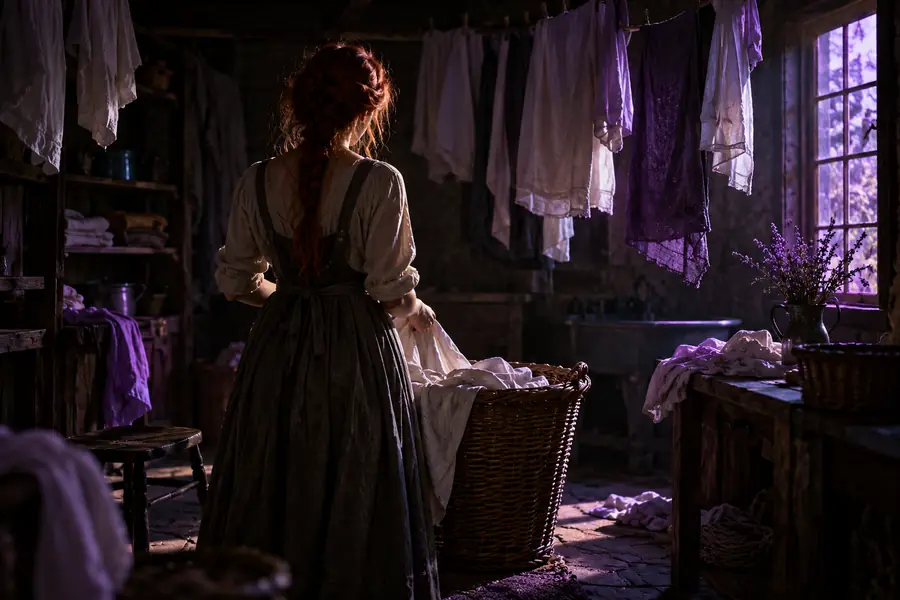
Escena de lavandería antes de una edición visual La misma escena de lavandería después de una edición visual

En qué consiste esta variante

Una descripción para convertir una imagen en video combina un fotograma de origen con indicaciones sobre el movimiento a lo largo del tiempo. La imagen fija aporta la referencia visual; la descripción explica el cambio deseado.

  • Fotograma original
  • Fotograma editado

Este control deslizante compara dos fotogramas fijos, no un video generado. Úsalo para detectar cambios en el encuadre y los detalles que querrías controlar entre los fotogramas en movimiento.

Por qué pasar de imagen a video

El movimiento puede transmitir una atmósfera o una acción que una sola imagen deja abierta a la interpretación. Decide si necesitas movimiento del sujeto, de la cámara o de ambos antes de redactar la descripción.

Creador de retratos

Un retrato terminado de un personaje necesita un leve giro de cabeza sin perder su identidad.

Mantén el rostro y la ropa como referencias fijas; pide solo un movimiento pequeño y perceptible. Si buscas otro tipo de conversión, upsampler de imagen a 3d explora cómo transformar una imagen fija en un concepto espacial.

upsampler de imagen a 3d
Narrador de productos

Una fotografía de producto necesita un movimiento lento de cámara para una presentación.

Describe el recorrido de la cámara por separado del objeto y revisa los bordes para detectar deformaciones. A diferencia del movimiento, upsampler de imagen a 3d se centra en razonar sobre la profundidad y las vistas alrededor del sujeto.

upsampler de imagen a 3d

Diseñador de escenas

Una ilustración de un paisaje necesita nubes que se desplacen mientras los edificios permanecen inmóviles.

Indica qué zona debe moverse y especifica que la arquitectura debe permanecer intacta. Si el objetivo es un objeto explorable en lugar de un clip, upsampler de imagen a 3d aborda esa cuestión distinta de entrada y salida.

upsampler de imagen a 3d

El bloque de herramientas

Usa esta tabla de planificación para distinguir lo que aporta la imagen fija de lo que debes especificar en la descripción del movimiento. Describe el flujo de trabajo, no controles ni formatos garantizados en el destino.

Imagen de origen Descripción del movimiento
1

Sujeto

Imagen de origen

Muestra quién o qué aparece.

Descripción del movimiento

Indica qué sujeto debe moverse.

2

Composición

Imagen de origen

Establece el encuadre inicial.

Descripción del movimiento

Indica si el encuadre debe permanecer fijo o cambiar.

3

Fondo

Imagen de origen

Aporta el entorno y los objetos visibles.

Descripción del movimiento

Identifica qué debe permanecer inmóvil.

4

Acción

Imagen de origen

Puede sugerir lo que sucederá a continuación.

Descripción del movimiento

Describe explícitamente la acción deseada.

5

Cámara

Imagen de origen

Proporciona un punto de vista inicial.

Descripción del movimiento

Solicita un paneo, un acercamiento o una vista estática.

6

Coherencia

Imagen de origen

Proporciona detalles visibles que se deben conservar.

Descripción del movimiento

Señala los detalles que se deben comprobar entre fotogramas.

Tabla de especificaciones: ejemplos de descripciones del movimiento

Estas son imágenes de referencia estáticas con indicaciones sugeridas, no vistas previas de clips generados. Una descripción útil de imagen a video especifica un movimiento principal y al menos un detalle que se debe conservar.

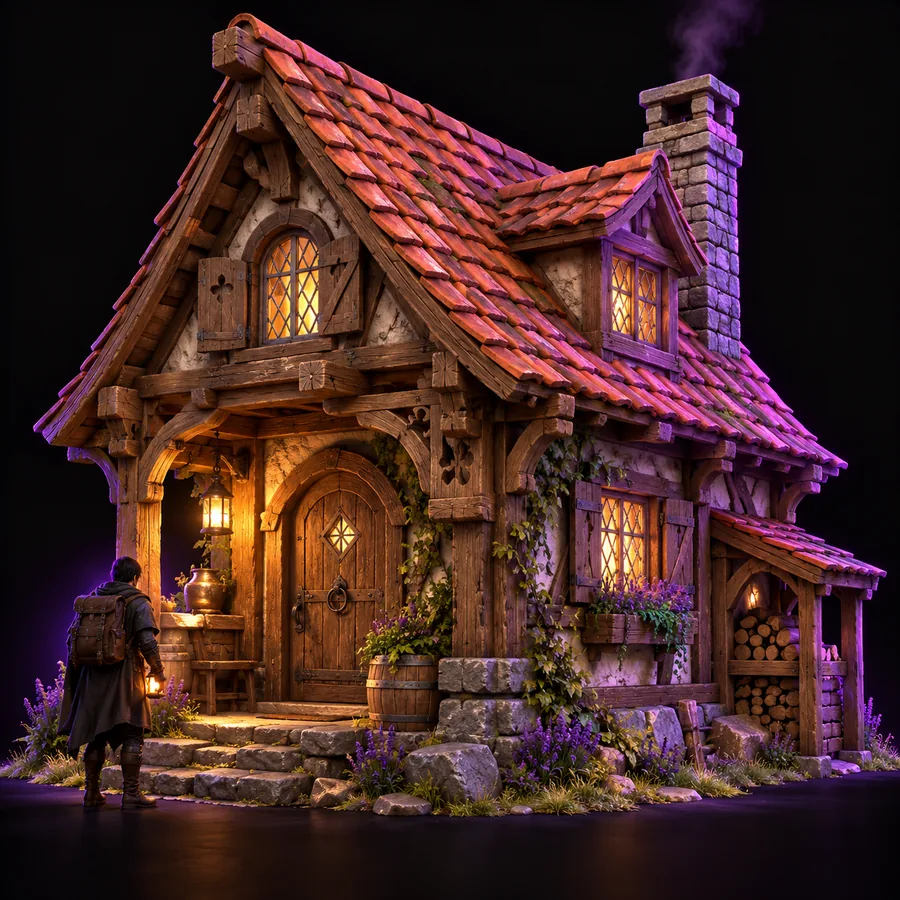
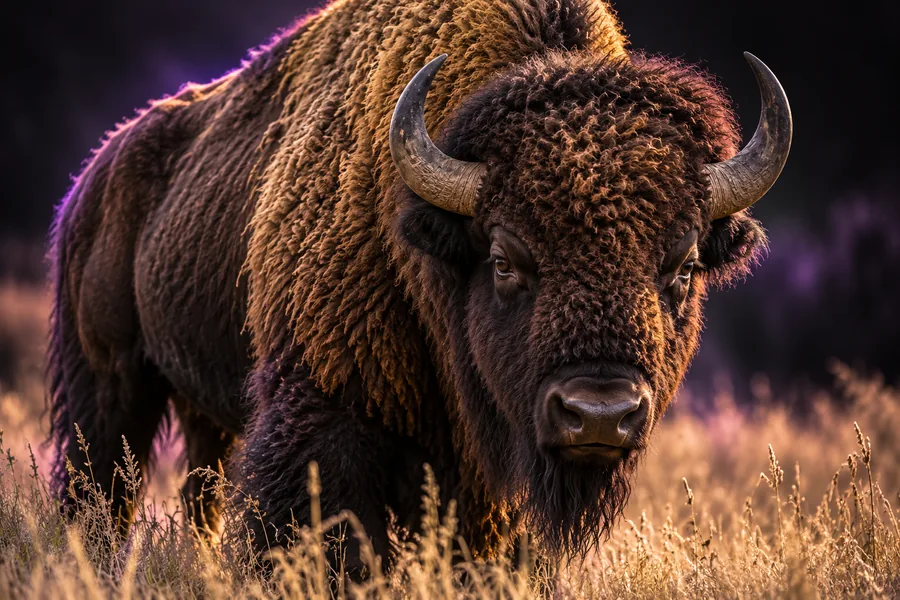
  • Primera imagen fija de referencia para una descripción de movimiento propuesta Movimiento de cámara
    Entrada: imagen de referencia 01. Descripción: introduce un suave acercamiento de cámara mientras conservas la forma del sujeto principal. Entrada sugerida, no un resultado de video
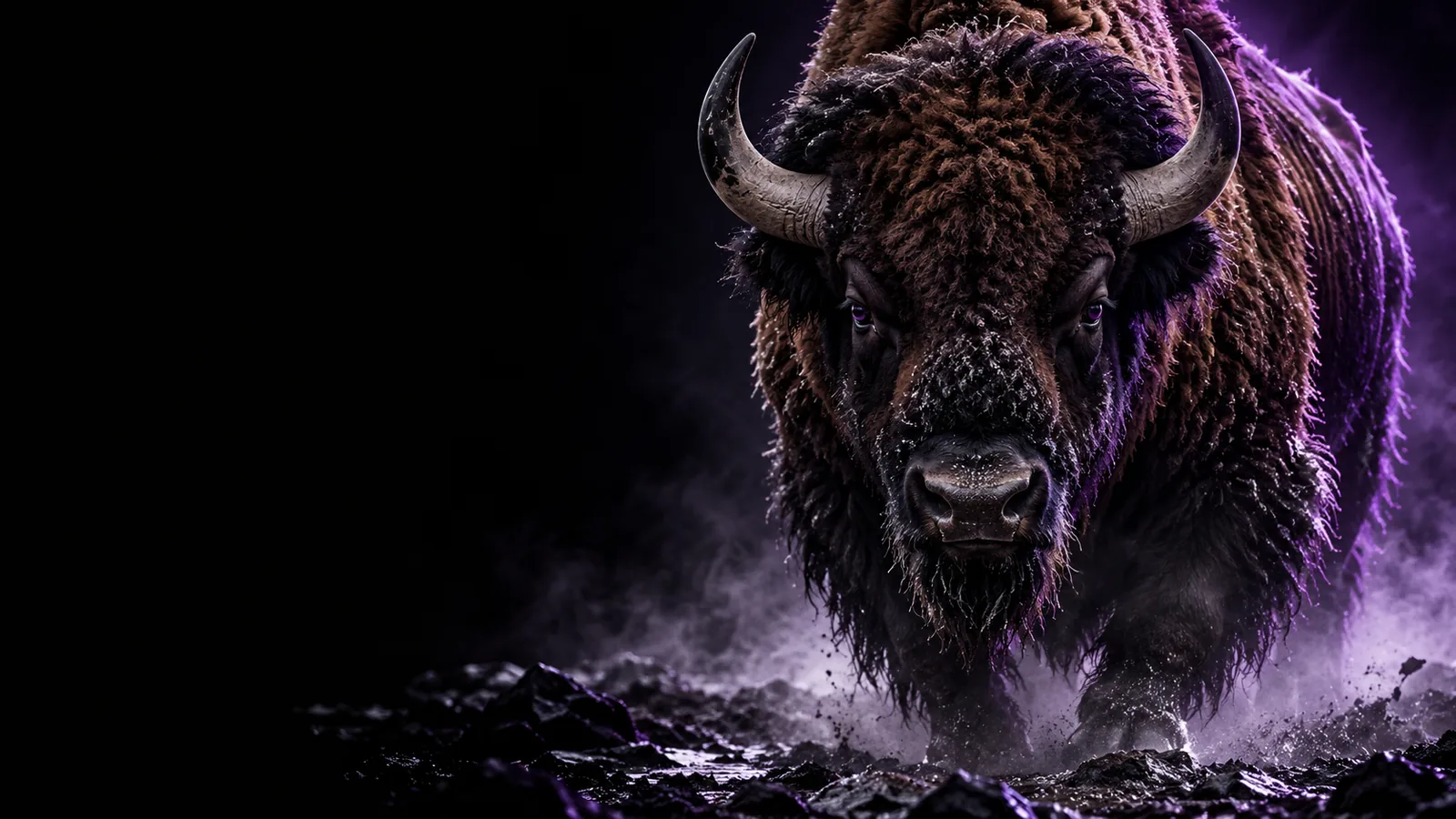
  • Segunda imagen fija de referencia para una descripción de movimiento propuesta Movimiento del sujeto
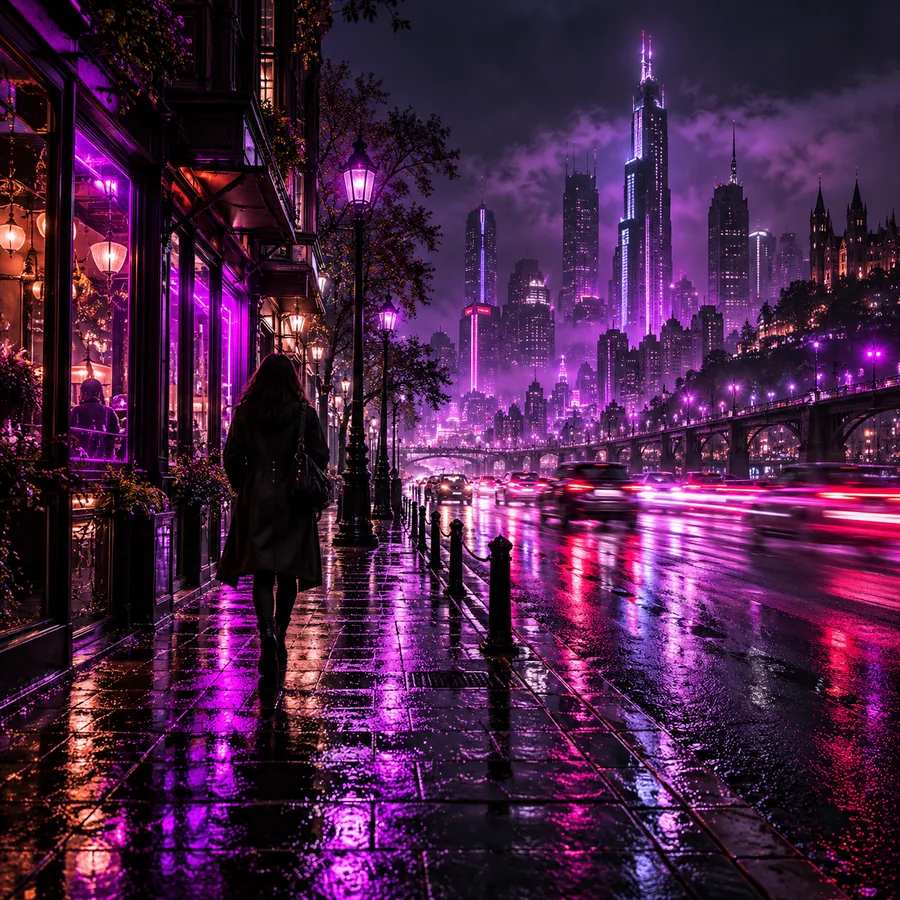
    Entrada: imagen de referencia 02. Descripción: añade un movimiento moderado al sujeto principal; mantén estable la composición circundante. Entrada sugerida, no un resultado de video
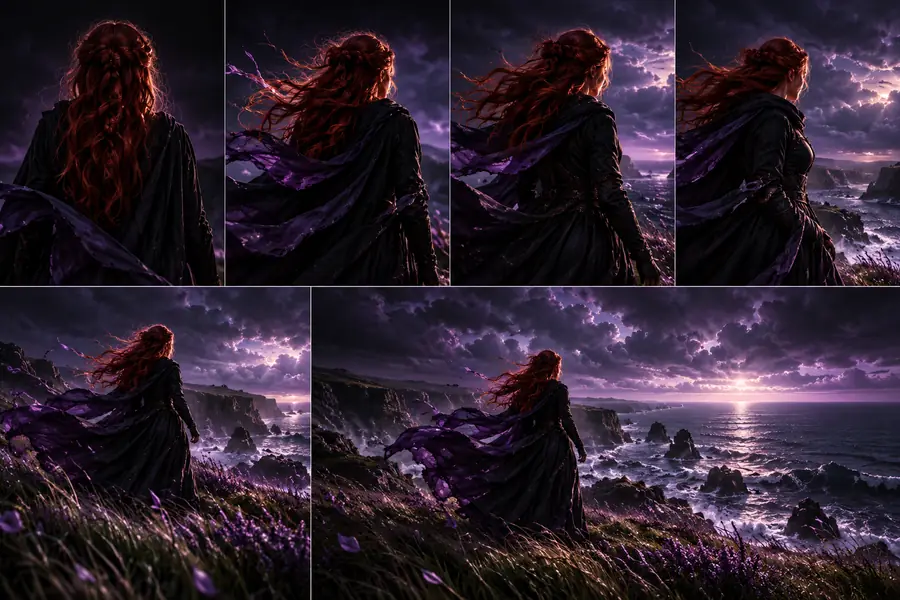
  • Tercera imagen fija de referencia para una descripción de movimiento propuesta Detalle de la escena
    Entrada: imagen de referencia 03. Descripción: anima únicamente los detalles secundarios de la escena y deja sin cambios al sujeto focal. Entrada sugerida, no un resultado de video

Prepara la conversión

Elige una imagen estática legible

Empieza con una imagen de origen cuyo sujeto y bordes sean fáciles de distinguir. Evita pedirle al movimiento que revele detalles importantes ocultos fuera del encuadre.

Escribe un movimiento claro

Describe la acción del sujeto o la trayectoria de la cámara y, después, indica qué debe permanecer fijo. En el destino, confirma que su flujo de trabajo actual acepta la imagen y la descripción que tienes previsto utilizar.

Revisa el resultado

Si se genera un clip, míralo completo en lugar de juzgarlo por un solo fotograma. Comprueba la identidad, los bordes de los objetos, la estabilidad del fondo y si el movimiento sigue tus indicaciones.

Cuando una imagen fija no es suficiente

Las vistas ocultas no están disponibles

Una sola fotografía no muestra la parte posterior de una persona o un objeto. Un movimiento que la deje ver puede requerir detalles inventados.

AlternativaMantén el movimiento de cámara moderado o proporciona más referencias visuales si la plataforma de destino las admite.

Un prompt no puede garantizar la continuidad

Los rostros, el texto y los patrones finos pueden cambiar entre fotogramas, aunque las instrucciones pidan que se mantengan constantes.

AlternativaRevisa el resultado completo y simplifica el movimiento solicitado si cambian detalles importantes.

Esta página no verifica las funciones de las herramientas

Las opciones de carga, los ajustes de vídeo, los formatos de salida y las condiciones de acceso dependen de la interfaz actual de la plataforma de destino.

AlternativaComprueba allí esas opciones antes de preparar un flujo de trabajo de producción.

Da el siguiente paso con tus instrucciones de movimiento

Explora un flujo de trabajo de imagen fija a movimiento

Aporta una imagen de origen clara e instrucciones que distingan los elementos móviles de los fijos. Comprueba las opciones disponibles en la plataforma de destino y evalúa el resultado para detectar posibles inconsistencias visuales.

  • Indica un movimiento principal
  • Preserva los detalles reconocibles
  • Revisa el resultado completo

Preguntas frecuentes sobre la variante

Se refiere a un flujo de trabajo que utiliza una imagen fija como referencia visual inicial para crear un resultado en movimiento. El movimiento deseado necesita su propia descripción; la imagen por sí sola no puede especificar exactamente qué debe suceder después.

Elige una imagen clara, con un sujeto reconocible y una composición despejada. Si las características importantes están ocultas o desenfocadas, el resultado en movimiento puede tener que inventarlas.

Puedes describir cualquiera de los dos, pero empieza con un movimiento principal para que la instrucción sea fácil de evaluar. Indica qué partes de la imagen deben permanecer sin cambios.

No. Una descripción comunica la intención, pero también hay que comprobar las capacidades del destino y los fotogramas resultantes. Busca cambios en los rostros, el texto, los bordes y los objetos del fondo a lo largo del clip.

Empezar
Empezar