De l’image fixe au mouvement

Donnez vie à une image fixe avec upsampler image vers vidéo

Upsampler image vers vidéo commence par une question simple : qu’est-ce qui doit bouger et qu’est-ce qui doit rester identique ? Utilisez une image source nette et une brève description du mouvement, puis vérifiez les options d’entrée disponibles dans l’outil de destination avant de vous engager sur un résultat.

Vérifiez les options d’importation d’images dans l’outil de destination
Illustration de page d’accueil Upsampler présentée comme point de départ visuel
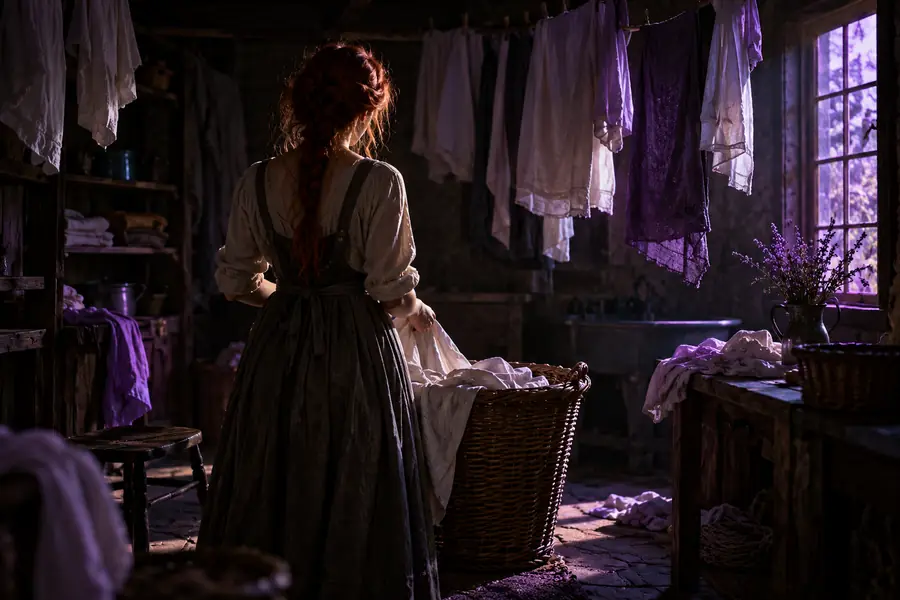
Scène de buanderie avant une retouche visuelle La même scène de buanderie après une retouche visuelle

En quoi consiste cette variante

Un brief de conversion d’image en vidéo associe une image source à des indications sur le mouvement dans le temps. L’image fixe sert de référence visuelle ; le brief décrit le changement souhaité.

  • Image d’origine
  • Image retouchée

Ce curseur compare deux images fixes, pas une vidéo générée. Utilisez-le pour repérer les changements de cadrage et de détails que vous voudriez maîtriser d’une image à l’autre dans la vidéo.

Pourquoi passer de l’image à la vidéo

Le mouvement peut transmettre une ambiance ou une action qu’une seule image laisse imaginer. Déterminez si vous avez besoin d’un mouvement du sujet, de la caméra ou des deux avant de rédiger votre brief.

Créateur de portraits

Un portrait de personnage terminé a besoin d’une légère rotation de la tête sans changement d’identité.

Gardez le visage et la tenue comme points de référence fixes ; ne demandez qu’un mouvement léger et perceptible. Pour un autre type de conversion, upsampler image vers 3d explore la transformation d’une image fixe en concept spatial.

upsampler image vers 3d
Créateur de présentations produit

Une photo de produit a besoin d’un lent mouvement de caméra pour une présentation.

Décrivez la trajectoire de la caméra séparément de l’objet et vérifiez que les contours ne se déforment pas. Contrairement à l’animation, upsampler image vers 3d se concentre sur la représentation de la profondeur et des vues autour du sujet.

upsampler image vers 3d

Concepteur de scènes

Une illustration de paysage a besoin de nuages qui dérivent tandis que les bâtiments restent immobiles.

Nommez la zone qui doit bouger et indiquez explicitement que l’architecture doit rester immobile. Si l’objectif est d’obtenir un objet navigable plutôt qu’une vidéo, upsampler d’image en 3d répond à cette autre question de conversion.

upsampler d’image en 3d

Le bloc de l’outil

Utilisez ce tableau de planification pour distinguer ce que l’image fixe apporte de ce que vos consignes de mouvement doivent préciser. Il décrit le processus, sans garantir les commandes ni les formats disponibles à destination.

Image source Consignes de mouvement
1

Sujet

Image source

Montre qui ou ce qui apparaît.

Consignes de mouvement

Désignent le sujet qui doit bouger.

2

Composition

Image source

Définit le cadrage initial.

Consignes de mouvement

Précisent si le cadrage doit rester fixe ou changer.

3

Arrière-plan

Image source

Fournit le décor et les objets visibles.

Consignes de mouvement

Indiquent ce qui doit rester immobile.

4

Action

Image source

Peut suggérer ce qui pourrait se produire ensuite.

Consignes de mouvement

Décrit explicitement l’action souhaitée.

5

Caméra

Image source

Fournit un point de vue de départ.

Consigne de mouvement

Demande un panoramique, un rapprochement de la caméra ou un plan fixe.

6

Cohérence

Image source

Fournit les détails visibles à préserver.

Consigne de mouvement

Précise les détails à vérifier d’une image à l’autre.

Tableau des spécifications : exemples de consignes de mouvement

Il s’agit d’images fixes de référence accompagnées de suggestions d’entrée, et non d’aperçus de vidéos générées. Une bonne consigne de conversion d’image en vidéo précise un mouvement principal et au moins un détail à préserver.

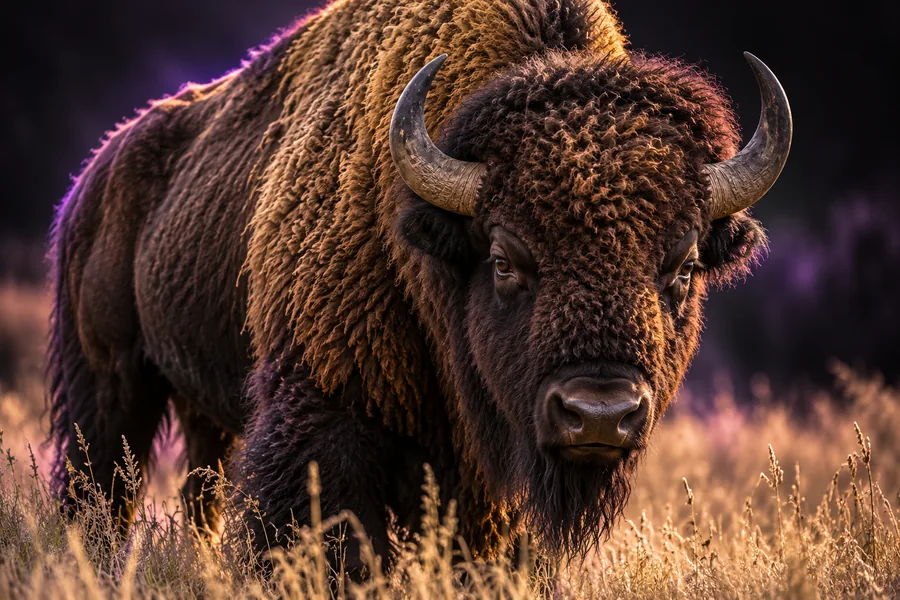
  • Première image de référence fixe pour un brief de mouvement proposé Mouvement de caméra
    Entrée : image de référence 01. Consigne : effectuer un léger rapprochement de la caméra tout en préservant la forme du sujet principal. Entrée suggérée, pas un résultat vidéo
  • Deuxième image de référence fixe pour un brief de mouvement proposé Mouvement du sujet
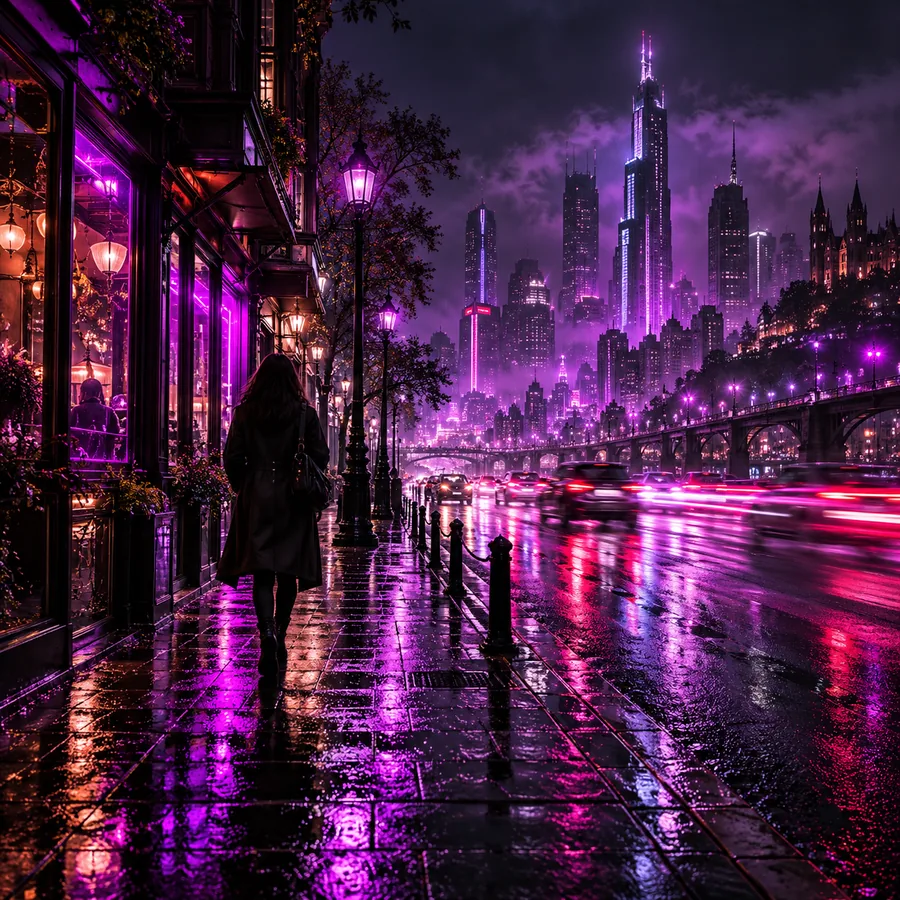
    Entrée : image de référence 02. Consigne : ajouter un mouvement discret au sujet principal ; garder la composition environnante stable. Entrée suggérée, pas un résultat vidéo
  • Troisième image de référence fixe pour un brief de mouvement proposé Détails de la scène
    Entrée : image de référence 03. Consigne : animer uniquement les détails secondaires de la scène et laisser le sujet principal inchangé. Entrée suggérée, pas un résultat vidéo

Préparer la conversion

Choisir une image fixe lisible

Commencez par une image source dont le sujet et les contours sont faciles à distinguer. Évitez de demander un mouvement qui ferait apparaître des détails importants situés hors du cadre.

Décrivez un seul mouvement clair

Décrivez l’action du sujet ou la trajectoire de la caméra, puis précisez ce qui doit rester fixe. Sur le site de destination, vérifiez que le processus actuel accepte l’image et les consignes que vous souhaitez utiliser.

Examinez le résultat

Si une vidéo est produite, regardez-la en entier plutôt que de juger une seule image. Vérifiez l’identité du sujet, les contours des objets, la stabilité de l’arrière-plan et la conformité du mouvement à votre demande.

Quand une image fixe montre ses limites

Les vues cachées ne sont pas fournies

Une seule photographie ne révèle pas l’arrière d’une personne ou d’un objet. Un mouvement qui le dévoile peut nécessiter l’invention de détails.

SolutionLimitez les mouvements de caméra ou fournissez davantage de références visuelles si le site de destination le permet.

Des consignes ne peuvent pas garantir la continuité

Les visages, le texte et les motifs fins peuvent changer d’une image à l’autre, même si les consignes demandent qu’ils restent identiques.

SolutionExaminez le résultat en entier et simplifiez le mouvement demandé si des détails importants changent.

Cette page ne vérifie pas les fonctionnalités des outils

Les fichiers acceptés, les paramètres vidéo, les formats de sortie et les conditions d’accès dépendent de l’interface actuelle du site de destination.

SolutionVérifiez ces options sur le site avant de préparer un processus de production.

Passez à l’étape suivante avec vos consignes de mouvement

Découvrez un processus de création vidéo à partir d’une image fixe

Préparez une image source nette et des consignes qui distinguent les éléments mobiles des éléments fixes. Vérifiez les options disponibles sur le site de destination, puis évaluez la cohérence visuelle du résultat obtenu.

  • Définissez un seul mouvement principal
  • Préservez les détails reconnaissables
  • Examinez le résultat en entier

FAQ sur les variantes

Il s’agit d’un flux de travail qui utilise une image fixe comme référence visuelle de départ pour obtenir un résultat en mouvement. Le mouvement demandé doit être décrit séparément ; l’image seule ne peut pas indiquer exactement ce qui doit se passer ensuite.

Choisissez une image claire, avec un sujet reconnaissable et une composition épurée. Si des éléments importants sont cachés ou flous, le résultat animé devra peut-être les inventer.

Vous pouvez décrire l’un ou l’autre, mais commencez par un mouvement principal afin que l’instruction soit facile à évaluer. Indiquez quelles parties de l’image doivent rester inchangées.

Non. Un brief communique une intention, mais les capacités de la destination et les images obtenues doivent également être vérifiées. Recherchez les modifications apportées aux visages, au texte, aux contours et aux objets en arrière-plan tout au long du clip.

Commencez à créer
Commencez à créer