Ausgangsbild hinzufügen
Wählen Sie die Version mit der besten verfügbaren Schärfe, dem besten Bildausschnitt und den meisten Originaldetails. Ein saubereres Ausgangsbild liefert dem Editor mehr brauchbare Informationen.
Bildoptimierung
Der Upsampler KI-Bildeditor hilft dir, ein leicht unscharfes, komprimiertes oder zu kleines Bild zu verbessern, während das ursprüngliche Motiv und die Bildkomposition erkennbar bleiben. Beginne mit einem Ausgangsbild und steuere das Ergebnis in Richtung der gewünschten Details.
Wähle den passenden Weg für deinen Ausgangspunkt: Erstelle ein Bild, verbessere ein vorhandenes oder folge einem praktischen Bearbeitungsablauf.
Erstelle anhand einer schriftlichen Beschreibung ein neues Bild, wenn du noch kein Ausgangsbild hast.
Folge einem kurzen Ablauf, um ein Ausgangsbild vorzubereiten und das Ergebnis zu prüfen.
Sieh dir praktische Bildbeispiele an, um zu vergleichen, welche Veränderungen eine Hochskalierung bewirken kann.
Ein KI-Editor kann sichtbare Details verbessern, aber er kann nicht jede fehlende Information wiederherstellen oder für jedes Ausgangsbild eine perfekte Übereinstimmung garantieren.
Wenn ein Gesicht, eine Beschriftung, eine Textur oder ein Objekt stark verschwommen ist, erzeugt der Editor möglicherweise ein plausibel wirkendes Ergebnis, statt die exakte Vorlage wiederherzustellen.
LösungVerwende das schärfste verfügbare Original und prüfe wichtige Details in voller Größe.
Kleine Korrekturen wie das Entfernen eines bestimmten Flecks, das Korrigieren einer ungewöhnlichen Farbe oder das Wiederherstellen einer beschädigten Kante können weiterhin manuelle Arbeit erfordern.
LösungVerwenden Sie das verfeinerte Bild als sauberere Ausgangsbasis für einen speziellen Editor.
Kompressionsblöcke, Filmkorn, Textkanten und wiederkehrende Muster können bei der Verfeinerung anders interpretiert werden.
LösungPrüfen Sie Schriftzüge, Logos und feine Muster vor der Veröffentlichung.
Mehr Klarheit verbessert nicht automatisch einen störenden Bildausschnitt, schlechte Beleuchtung oder ein Motiv, das bereits abgeschnitten ist.
LösungSchneiden Sie das Ausgangsbild zuerst zu oder nehmen Sie es neu auf, wenn die Bildkomposition wichtiger ist als die Auflösung.
Am einfachsten ist es, wenn Sie Ausgangsbild, gewünschte Änderung und abschließende Qualitätsprüfung voneinander trennen.
Wählen Sie die Version mit der besten verfügbaren Schärfe, dem besten Bildausschnitt und den meisten Originaldetails. Ein saubereres Ausgangsbild liefert dem Editor mehr brauchbare Informationen.
Beschreiben Sie, ob Sie klarere Texturen, schärfere Kanten, besser erkennbare Details oder ein natürlicheres Ergebnis wünschen. Richten Sie Ihre Vorgaben am tatsächlichen Bild aus.
Vergleichen Sie das verfeinerte Bild mit dem Ausgangsbild an den wichtigsten Stellen, etwa bei Gesichtern, Text, Produktkanten und wiederkehrenden Texturen.
Der richtige Arbeitsablauf hängt davon ab, ob Sie bereits ein Bild haben, das Sie erhalten möchten, oder nur eine Idee, die Sie umsetzen wollen.
Editor für bestehende Bilder
Ein Foto, Scan, Screenshot oder anderes Ausgangsbild
Generator für neue Bilder
Ein schriftliches Konzept oder eine visuelle Richtung
Editor für vorhandene Bilder
Sichtbare Details verfeinern und dabei die Vorlage beibehalten
Generator für neue Bilder
Ein neues Bild anhand von Anweisungen erstellen
Editor für vorhandene Bilder
Der ursprüngliche Bildausschnitt bleibt die Referenz
Generator für neue Bilder
Die Bildkomposition wird anhand des Prompts entwickelt
Editor für vorhandene Bilder
Unscharfe Produktfotos, alte Bilder und detailarme Bilddateien
Generator für neue Bilder
Konzeptkunst, Variationen und neue visuelle Ideen
Editor für vorhandene Bilder
Prüfen, ob die scheinbar wiederhergestellten Details zur Vorlage passen
Generator für neue Bilder
Prüfen, ob die generierte Szene den Vorgaben entspricht
Editor für vorhandene Bilder
Wechseln, wenn der Vorlage das benötigte Motiv oder der gewünschte Bildausschnitt fehlt
Generator für neue Bilder
Wechseln Sie zu diesem Modus, wenn Sie ein vorhandenes Bild erhalten möchten
Ein Vorher-Nachher-Vergleich ist am hilfreichsten, wenn Sie dieselben Kanten, Texturen und kleinen Merkmale betrachten, statt nur den Gesamteindruck zu beurteilen.
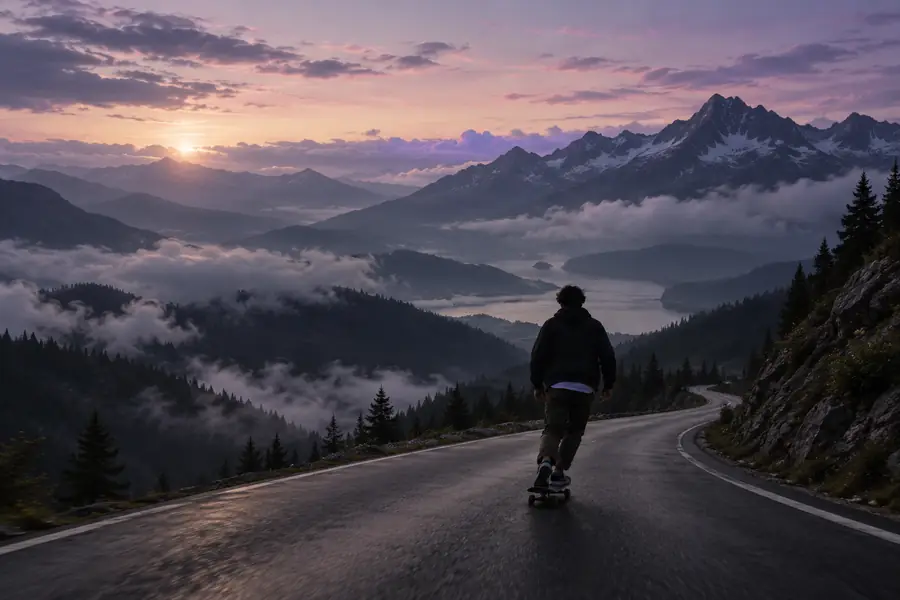
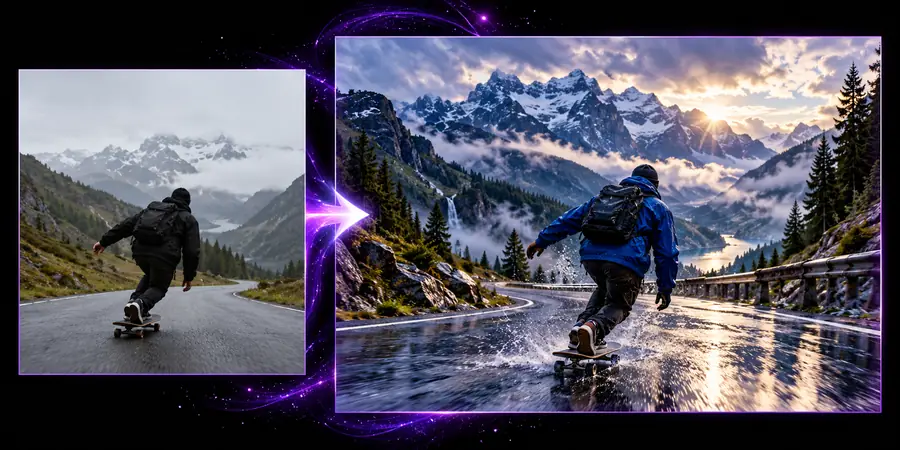
Verschieben Sie den Regler, um Veränderungen im Detail zu prüfen.
Jeder bringt andere Ausgangsbilder mit. Entscheidend ist jedoch immer dieselbe Frage: Bleibt das Ergebnis dem beabsichtigten Motiv treu?
Ein Produktfoto wirkt unscharf, nachdem es für einen Katalog oder einen Social-Media-Beitrag skaliert wurde.
Ein klareres Bild kann es erleichtern, Kanten, Materialien und Produktdetails vor der Veröffentlichung zu prüfen.
Kostenlose Upsampler-BeispieleEin gescanntes Foto ist ungleichmäßig scharf und zeigt nur wenige Details.
Der Editor liefert eine besser erkennbare Arbeitskopie, während der Originalscan zum Vergleich erhalten bleibt.
So verwenden Sie UpsamplerEin Referenzbild ist nützlich, aber zu klein, um Textur, Form oder Oberflächenbeschaffenheit zu beurteilen.
Eine überarbeitete Version ermöglicht eine genauere Sichtprüfung, bevor der Designer das endgültige Motiv erstellt.
Upsampler KI-BildgeneratorEin Standbild oder älteres Bild muss für ein größeres Layout deutlicher erkennbar sein.
Die Bildbearbeitung bietet eine gezielte Möglichkeit, das Ausgangsbild zu verbessern, bevor es in ein umfassenderes Content-Design eingebunden wird.
Upsampler Bild-zu-VideoLaden Sie ein Ausgangsbild hoch, beschreiben Sie die gewünschte Verbesserung und prüfen Sie das Ergebnis dort, wo Details besonders wichtig sind. Halten Sie das Original zum Vergleich bereit, damit Sie die Verbesserung anhand des Ausgangsbildes beurteilen können.
Ein KI-Bildeditor analysiert ein vorhandenes Bild und nimmt die gewünschte Verbesserung vor, etwa klarere Details oder mehr Schärfe. Er arbeitet mit dem Ausgangsbild, statt eine völlig neue Szene zu erstellen.
Er kann ein leicht unscharfes oder komprimiertes Foto möglicherweise verbessern, insbesondere an sichtbaren Kanten und Texturen. Details, die nie erfasst wurden, kann er nicht zuverlässig wiederherstellen. Prüfen Sie daher stark verschwommene Bereiche sorgfältig.
Bei der Bearbeitung bleibt die Komposition des Ausgangsbildes die wichtigste Referenz. Kleine Details können jedoch bei der Verbesserung anders interpretiert werden. Vergleichen Sie das Ergebnis mit dem Original, wenn Bildausschnitt, Text, Gesichter oder Produktformen wichtig sind.
Er kann hilfreich sein, um ein etwas unscharfes Produktbild für eine genauere Betrachtung oder ein größeres Layout vorzubereiten. Prüfen Sie Logos, Etiketten, gerade Kanten und Materialtexturen, bevor Sie das Ergebnis kommerziell nutzen.
Verwenden Sie einen Editor, wenn Sie bereits ein Bild haben, dessen Motiv oder Komposition erkennbar bleiben soll. Verwenden Sie einen Generator, wenn Sie aus einer Idee ein neues Bild entwickeln möchten, statt ein vorhandenes zu verbessern.