写真家
小さなポートレートを拡大したいものの、顔や構図、照明は元のままと分かるようにしたい場合。拡大プレビューだけでなく、実際に表示するサイズで細部を比較しましょう。
新しい視覚要素を加えることより、元画像との類似性が重要なら、編集ワークフローを試す価値があります。
アップサンプラーのAI画像編集ツール画像制作ワークフローの比較
アップサンプラーと無料AI画像ツールのどちらを選ぶかは、すでに画像があるかどうかで決まります。既存の画像を改善する場合と新しい画像を生成する場合では、確認すべき点が異なります。また、利用条件もサービスによって異なります。
「無料」かどうかではなく、元画像の有無から考えましょう。既存の構図を保ちたいなら、編集や拡大を検討します。新しいシーンが必要なら、画像生成を検討しましょう。
同じツールでも、ある依頼には適していて、別の依頼には向かないことがあります。結果を評価する前に、どの要素を残す必要があるか決めましょう。
小さなポートレートを拡大したいものの、顔や構図、照明は元のままと分かるようにしたい場合。拡大プレビューだけでなく、実際に表示するサイズで細部を比較しましょう。
新しい視覚要素を加えることより、元画像との類似性が重要なら、編集ワークフローを試す価値があります。
アップサンプラーのAI画像編集ツール場所やキャラクターについての文章による指示はあるものの、元画像はまだない場合。無関係な画像を拡大しても、必要な構図がないという問題は解決しません。
まず画像を生成し、その結果に別途仕上げの工程が必要か判断しましょう。
アップサンプラーのAI画像生成ツールイラストの下書きはあるものの、チームで方向性を決める前に複数の仕上げ方を試したい場合。修正が依頼内容から逸れないよう、許容できる変更を記録しておきましょう。
編集と生成の結果を同じものとして扱わず、同じ要件に照らして比較してください。
アップサンプラーの無料サンプルこのプロジェクトでは試行錯誤が可能ですが、利用するサービスによっては、書き出し、解像度、再試行の回数に制限がある場合があります。プロンプトに時間をかける前に、その条件を確認してください。
実際の利用条件がプロジェクトに合うことを確認してから、代替サービスを選んでください。
アップサンプラーの無料代替サービス候補となるサービスには、すべて同じ質問を当てはめてください。出所の分からない魅力的なサンプルを見るよりも、役立つ比較ができます。
元画像がある場合は、変えてはいけない要素を挙げてください。たとえば、人物の外見、読める文字、商品の形などです。維持すべきものがなければ、画像生成ツールから始めるほうが直接的かもしれません。
実際のプロジェクトに近い画像や要件を使ってください。構図全体に加え、手、輪郭、文字などの難しい部分を確認します。サムネイルでは説得力があっても、想定するサイズで使うと問題が見つかる場合があります。
利用を決める前に、選んだサービスの現在の利用要件と書き出し条件を、そのサービス自体で確認してください。試用結果が役立つのは、用途に合う出力を入手できる場合だけです。
変更前後の例は、自分で試す際の確認項目を考える助けになります。ただし、別のサービスでどのような結果が得られるかを示すものではありません。
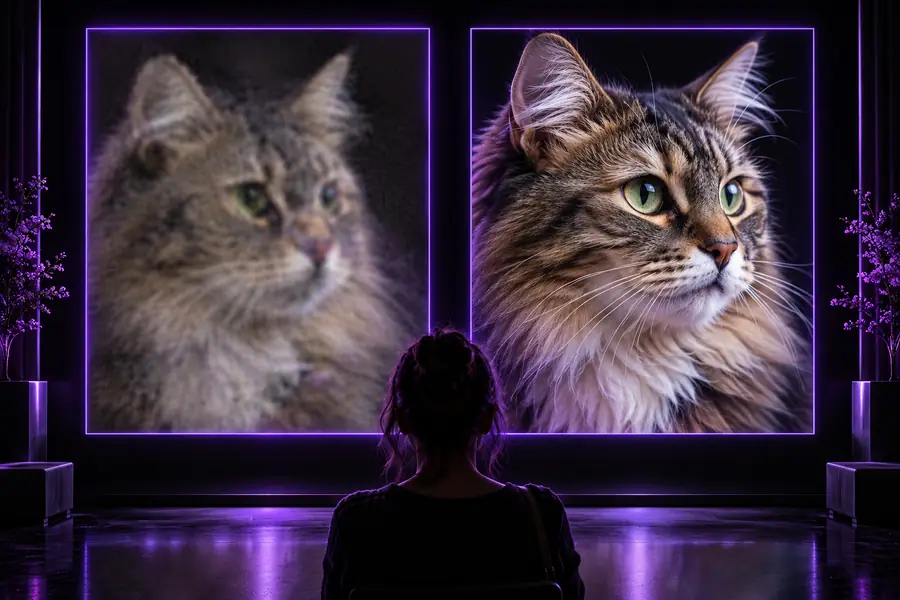
構図、オブジェクトの輪郭、見た目の細部を比較してください。この2枚は説明用の例であり、Upsamplerから移動する先での検証済みの出力や品質保証ではありません。
Upsamplerは画像制作のワークフローを評価するためのガイドです。アクションボタンを押すと外部サイトが開きます。もう一方の列は、無料のAI画像ツールとして紹介されるサービス全般に確認すべき事項を示したもので、特定の提供元について何かを約束するものではありません。
Upsampler経由
外部リンクに進む前に、この比較を使って、作業が編集、拡大、作成のどれに当たるか判断してください。
無料のAI画像ツール
選択したツールが既存の画像、文章によるプロンプト、またはその両方を受け付けるか確認してください。
Upsamplerでの手順
リンク先を試す前に、何を元画像と識別できる状態に保つ必要があるか、明確な基準を設けてください。
無料のAI画像ツール
その基準に照らしてサービスを試してください。新しい画像は魅力的に見えても、元画像を再現しているとは限りません。
Upsamplerでの手順
拡大すれば新しい構図が作られると考えず、画像生成を別の作業として扱ってください。
無料のAI画像ツール
概要から画像を作る必要がある場合は、選択したサービスが実際に画像生成に対応しているか確認してください。
Upsamplerでの手順
操作リンクを開いても、利用資格、費用、アカウント要件が確認できるわけではありません。
無料のAI画像ツール
対象サービスの最新の利用規約を確認してください。「無料」という表示だけでは、すべての制限は分かりません。
Upsamplerでの手順
リンク先で得られる結果が、プロジェクトに必要な寸法や視覚的な細部を満たすか判断してください。
無料のAI画像ツール
印刷、公開、納品に使用する前に、利用可能な書き出し形式を確認してください。
Upsamplerでの手順
後の試行結果を公平に比較できるよう、元画像と指示文を保管しておきましょう。
無料のAI画像ツール
サービスで可能なら、2つ目の結果も試しましょう。魅力的な例が1つあるだけでは、結果の安定性は判断できません。
このページは判断を整理するのに役立ちますが、外部リンク先のサービスで変化する機能を確認することはできません。
検索語に「無料」とあっても、リンク先で無制限に利用できること、特定の形式で書き出せること、アカウントなしでアクセスできることは保証されません。
対処法プロジェクトの画像を送信する前に、リンク先の最新の利用規約を確認してください。
拡大や編集をした結果、存在しなかった質感が加わったり、文字や顔の細部が変わったりすることがあります。ファイルが大きくなっても、元画像により忠実になるとは限りません。
対処法実際に使用するサイズで、結果を元画像と比較してください。
画像生成、編集、拡大のツールは、それぞれ解決する問題が異なります。同じ入力、作業、評価基準を使わずに、この比較ですべてのサービスを順位付けすることはできません。
対処法代表的な画像や指示文で小規模なテストを行い、各候補が何を保持し、何を変えるか記録してください。
画像を保持したいのか、新しく作成したいのかを決めたうえで、アクションリンクから利用可能な作業手順と現在の利用条件を確認してください。公平に比較できるよう、元画像は残しておきましょう。
いいえ。アップサンプリングは一般に既存の画像を拡大することを指し、画像生成はプロンプトや別の入力から新しい画像を作成することを指します。両方の機能を備えたサービスもあるため、利用を検討しているサービスのワークフローを確認してください。
まずは既存の画像を入力できるワークフローを試し、構図や重要な細部が保たれるかを確認してください。新しく生成した画像も代案にはなりますが、元の画像を忠実に保てるとは限りません。
いいえ。「無料」という言葉だけで、利用条件や書き出し条件は判断できません。利用を決める前に、そのサービスの最新の利用規約と、目的に合った形式で出力できるかを確認してください。
各サービスに同じ元画像、または同等の指示を与え、実際に使用するサイズで結果を確認してください。文字、顔、物の輪郭、元画像の再現性など、プロジェクトで重要な細部をよく見比べましょう。
現在のワークフローで必要な作業ができない場合や、残したい細部が繰り返し変わってしまう場合は切り替えを検討してください。まず代表的なプロジェクトで試し、結果とあわせて、切り替え先の利用条件や書き出し条件を比較しましょう。